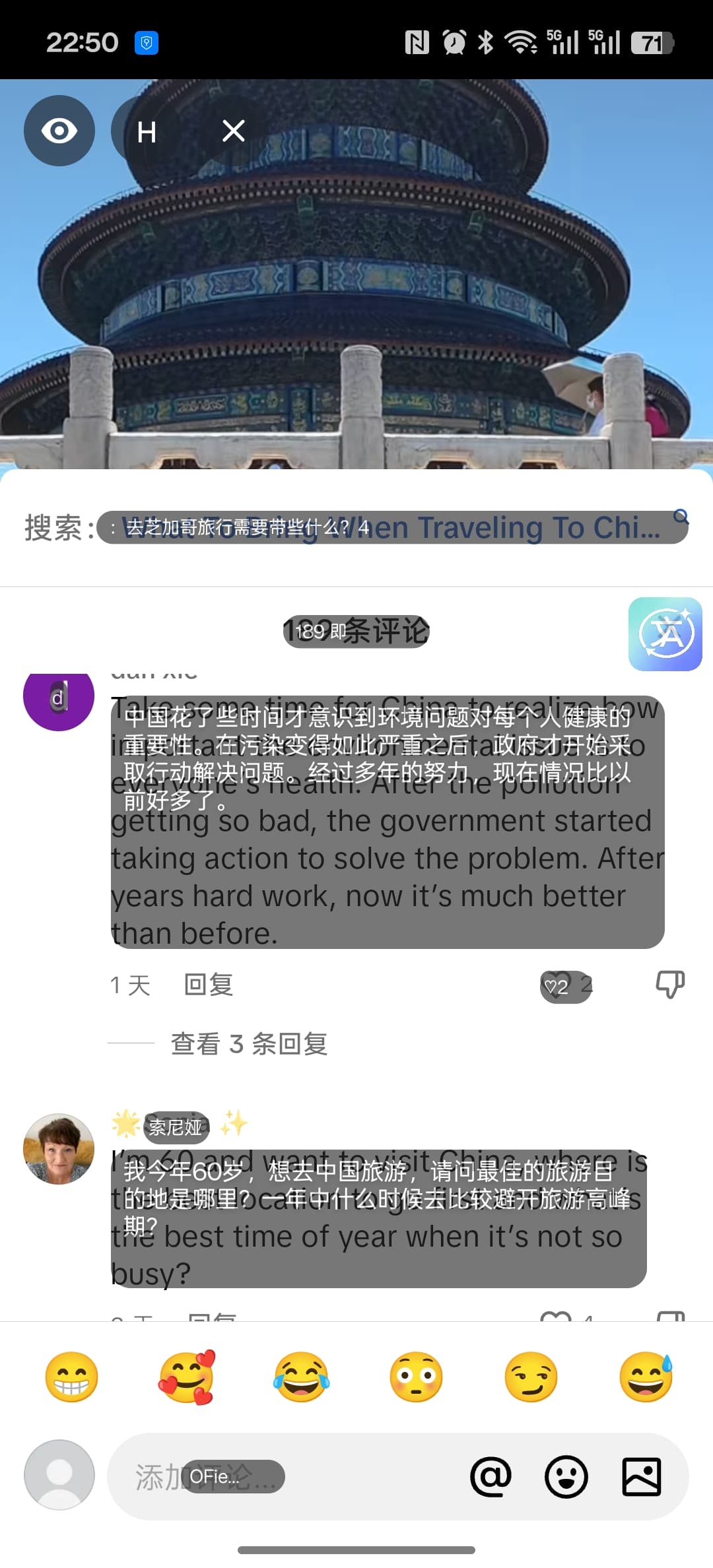
コメント画面
短い会話の上にそのまま翻訳を重ねる
コメントや返信を読むときも、元の文脈を見失いません。
 HandyXlateAndroid Screen Translationいま見えている画面テキストを、静かにすばやく翻訳。
フローティングボタンをタップし、1 フレームをキャプチャして OCR を実行し、翻訳ブロックをその場に重ねて表示します。
読む、調べる、すぐ返すための設計。基本は単発翻訳、必要なときは範囲を選んで自動翻訳も。
無料ユーザーでも毎月のオンライン翻訳枠を使えます。Premium で AI 翻訳と上位枠が追加されます。
信頼の境界: FLAG_SECURE によりキャプチャがブロックされる画面では、翻訳できない場合があります。
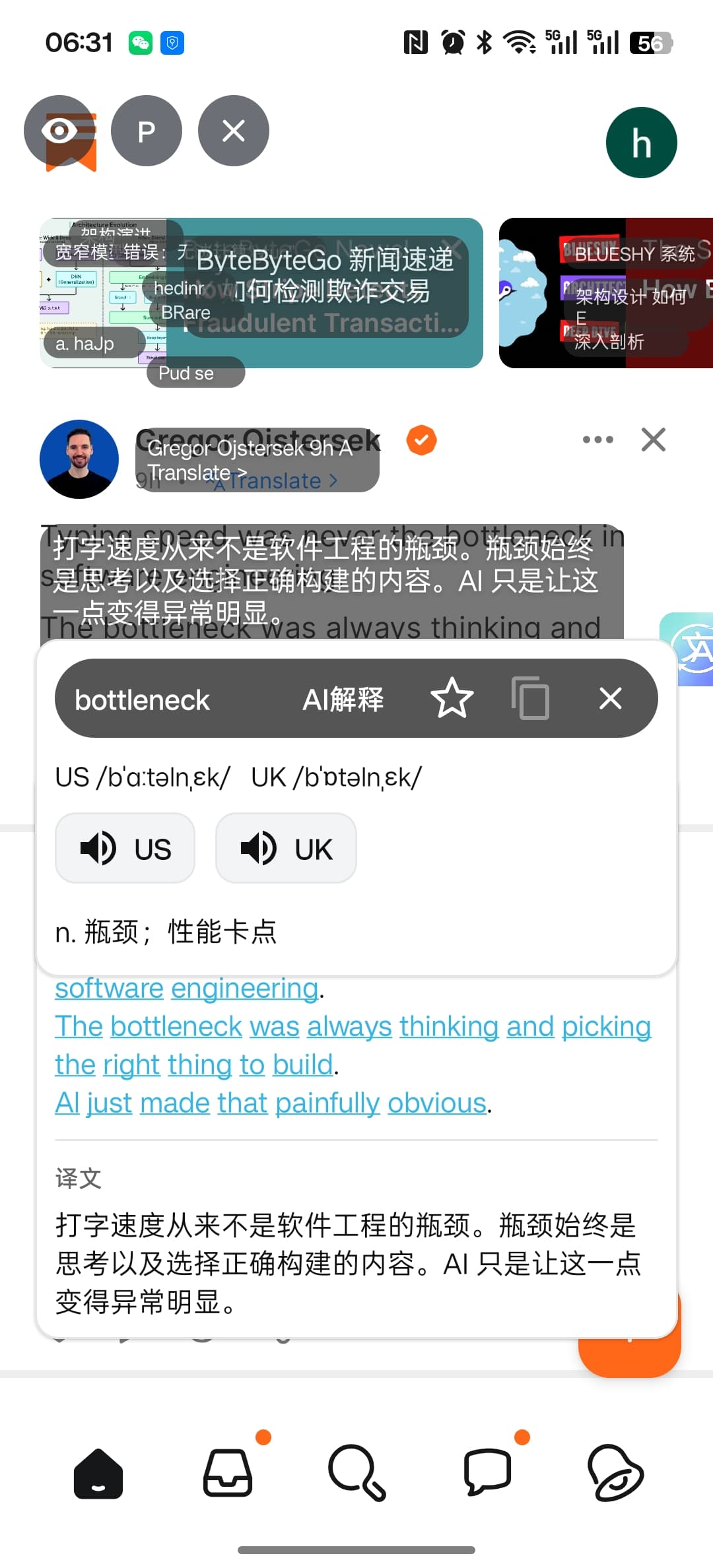
コメント、長文読書、単語確認、漫画翻訳まで、現在の Android ビルドの実画面を掲載しています。
コメントや返信を読むときも、元の文脈を見失いません。
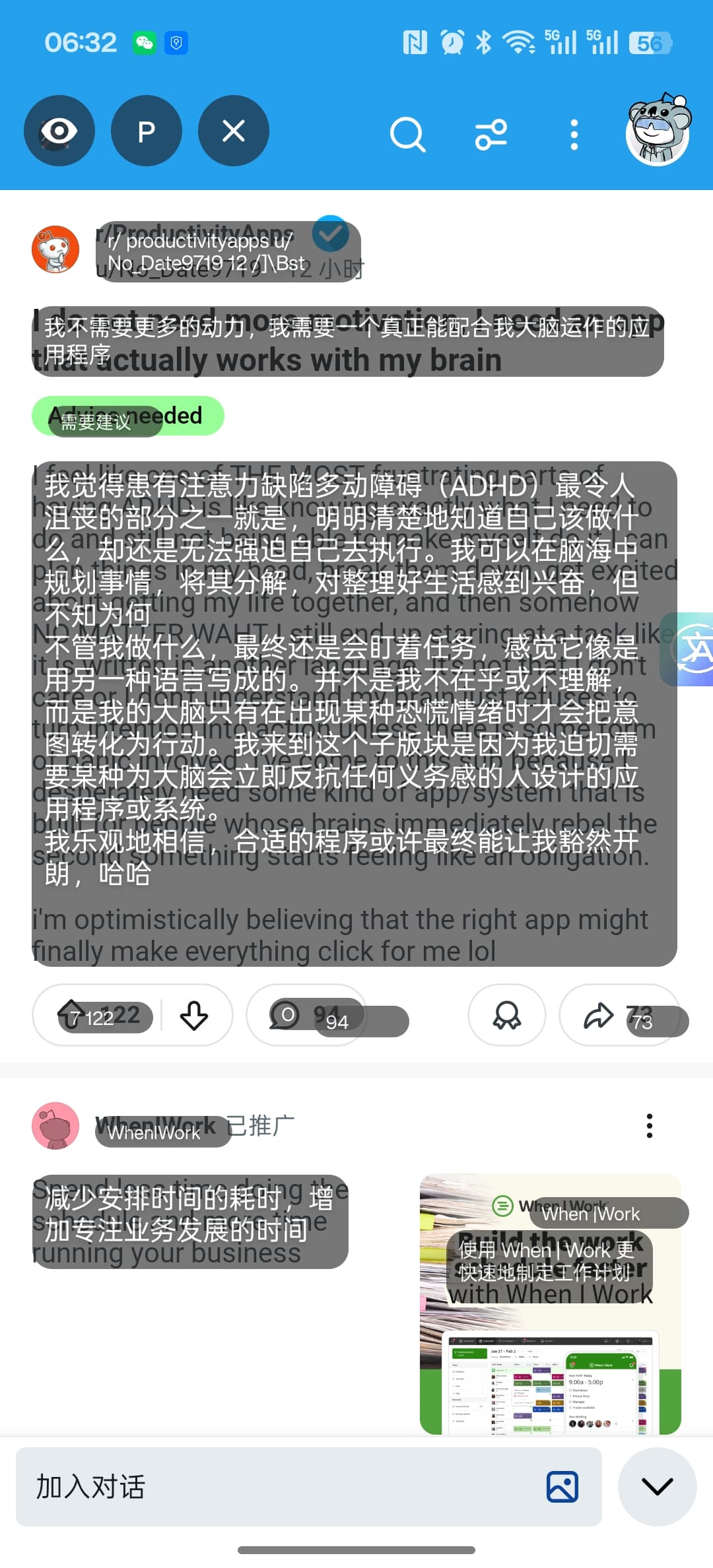
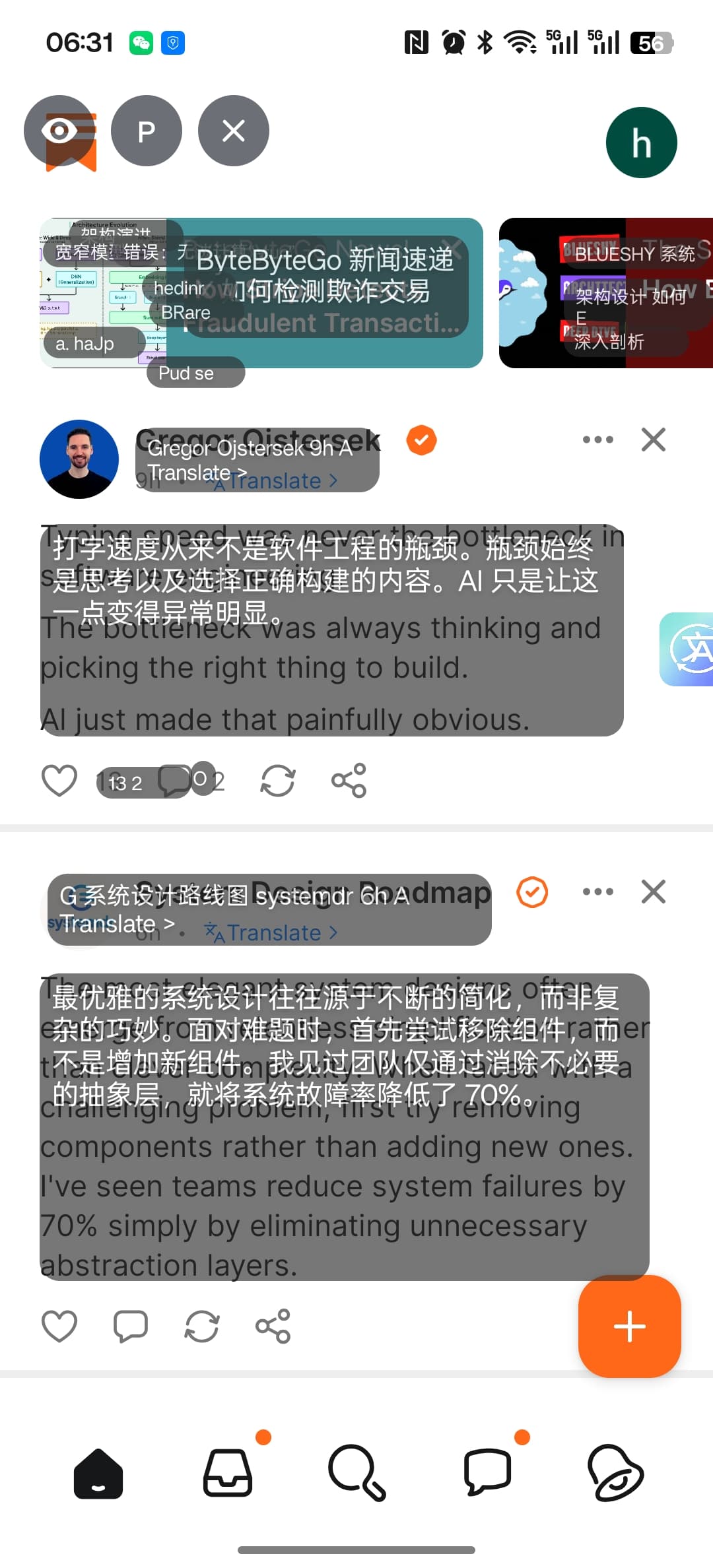
読み物中心の画面でも、アプリを切り替えずに単発 OCR で処理します。
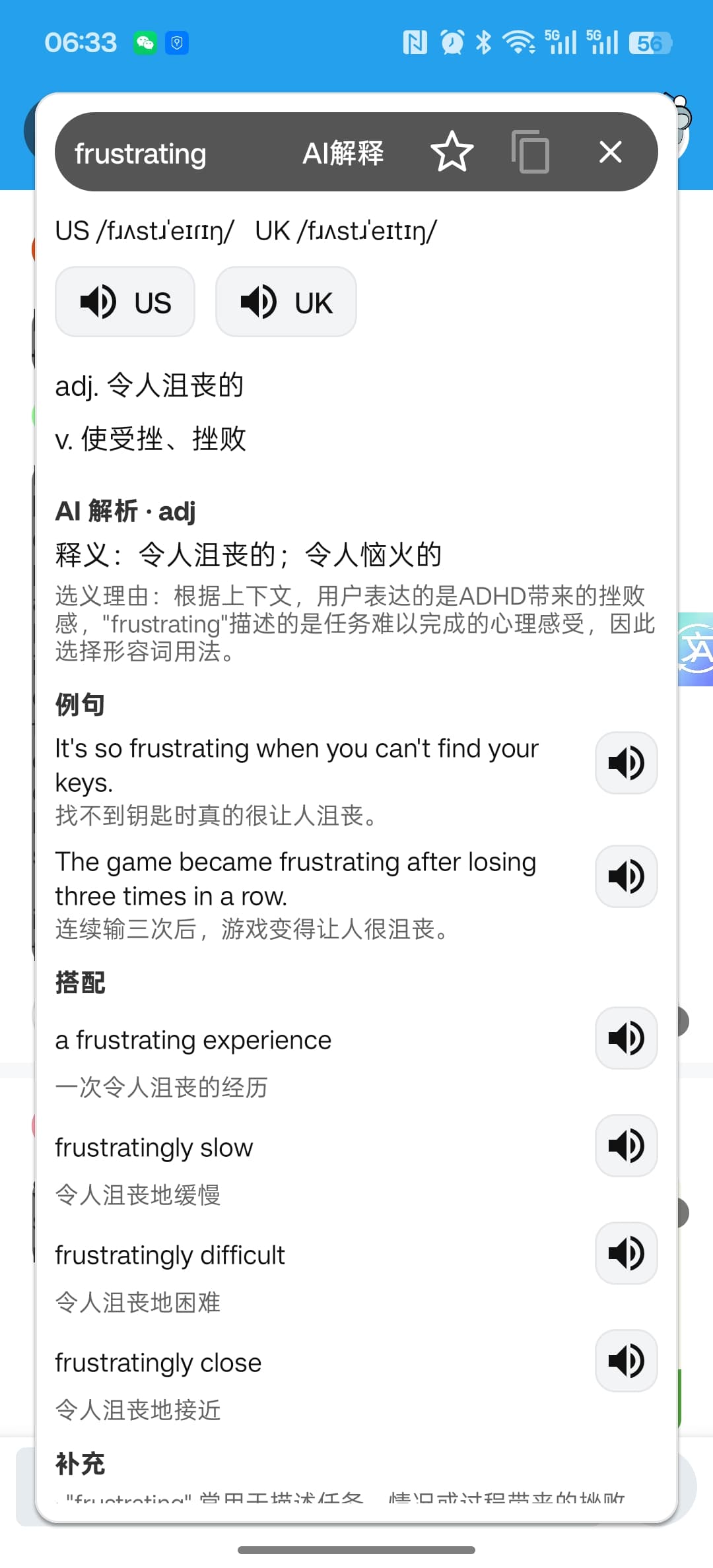
辞書と AI Explain は翻訳結果の近くに出るので流れが切れません。
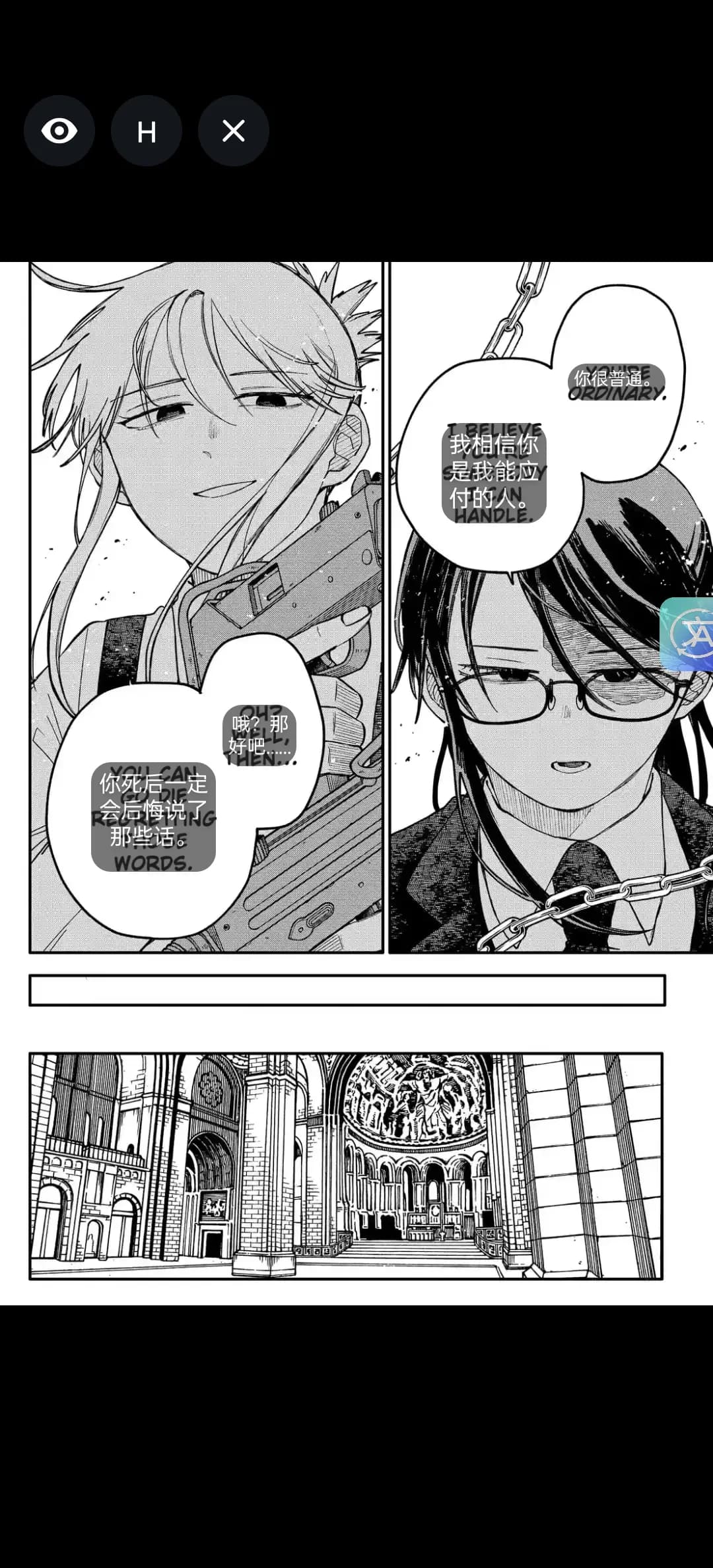
マンガの会話でも、元のレイアウトと読み順を保ちやすい構成です。
「文字は見えているのに、コピーしづらい」。そんなAndroidの画面翻訳の悩みに、もっとも実用的なワークフローで答えます。
1 回キャプチャ、1 回翻訳。常時オーバーレイや騒がしい自動化はしません。読むための最短ルートです。
フローティングボタンをタップして 1 枚だけキャプチャし、文字認識に使います。
OCR は端末内で実行。スクリーンショットは送信せず、認識テキストのみ翻訳に使います。
認識テキストを翻訳し、画面上にブロックとして表示。コピーや保存もできます。
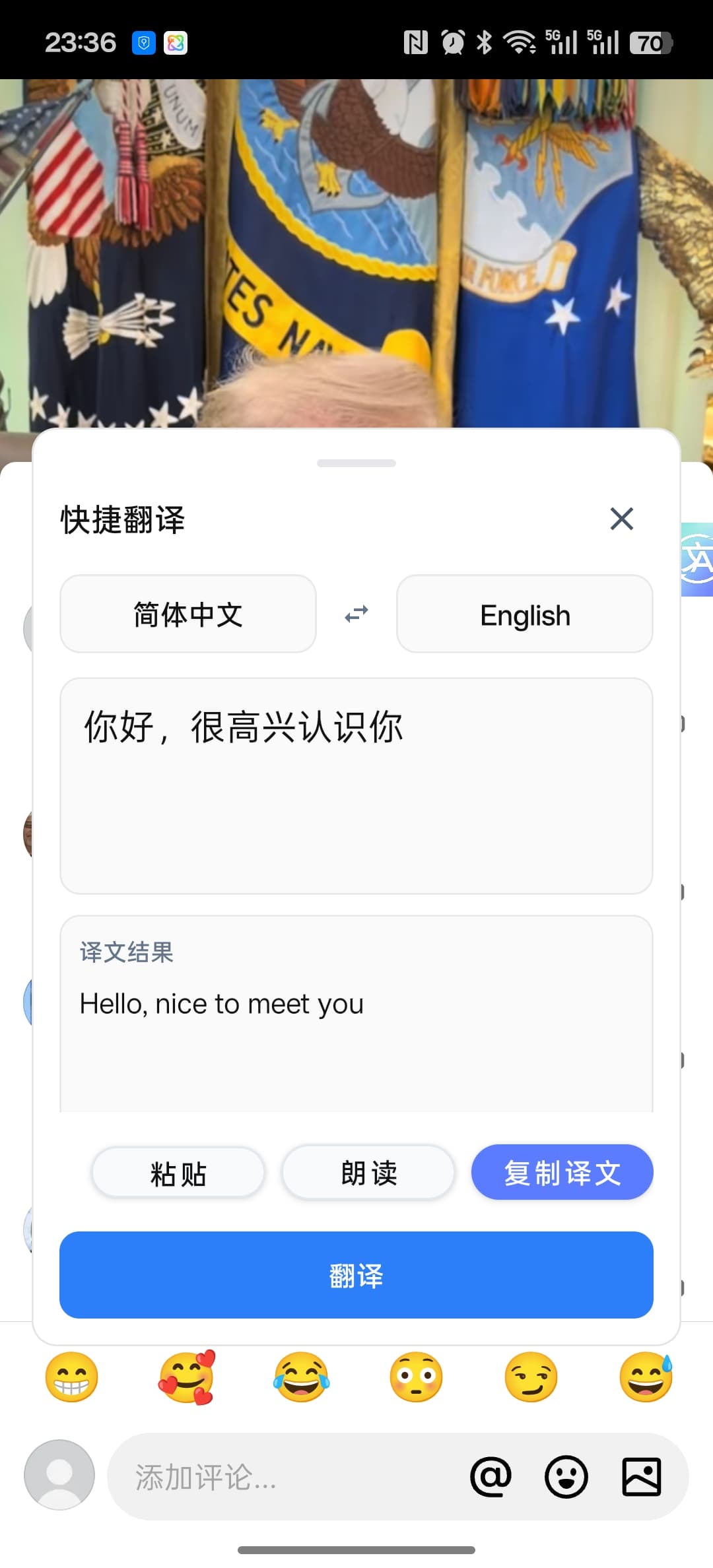
OCR が不要な場面では、バブルメニューから Quick Translate を開き、テキストを入力または貼り付けて翻訳し、そのままコピーして返答に使えます。
境界も明記
いいえ。HandyXlate は Accessibility Service を使わず、OCR のために画面キャプチャ権限を使用します。
画面上の文字を読むために単発キャプチャで OCR を行う必要があります。スクリーンショットは送信せず、認識テキストだけを翻訳に使います。
FLAG_SECURE などで画面キャプチャが制限されている場合、その画面は読み取れないことがあります。
現在のビルドでは、画面 OCR の入力言語を 16 言語、翻訳の出力先を 19 言語サポートしています。主な対応は英語、簡体字中国語、繁体字中国語、日本語、韓国語、スペイン語、フランス語、ドイツ語、イタリア語、ポルトガル語、ヒンディー語、ベトナム語、トルコ語、ポーランド語、オランダ語、インドネシア語で、翻訳先にはロシア語、アラビア語、タイ語も含まれます。
はい。無料ユーザーには毎月のオンライン翻訳枠があり、Premium では AI 翻訳とより高い上限が使えます。
ストアページから Android アプリをインストールして、その場の画面テキスト翻訳を始められます。
Google Play


