
TikTokにはもともと公式のコメント翻訳機能があります。本当に困るのは「ボタンがないこと」ではなく、実際に試した感触では、ローディングのまま長く待たされて、読める形の結果がなかなか返ってこないことです。すでにコメント欄にいて、みんなが何を言っているのか早く知りたい場面で、公式の翻訳を待ち続けるのは現実的ではありません。Androidでより確実なのは、いま画面に表示されているコメントをそのまま翻訳する方法です。
TikTokのコメント欄ではなく、Androidの画面上のテキスト全般について知りたいなら、まずは汎用ガイドからどうぞ。この記事が扱うのは、あくまでコメント欄のケースです。
TikTokのコメント欄だけでなく、Androidの画面翻訳ワークフロー全体については、画面翻訳のメインページをご覧ください。
公式コメント翻訳があるのに、なぜ代替手段を探す人が多いのか
TikTokにコメント翻訳機能がまったくないわけではありません。問題は安定性にあります。試した範囲では、公式のコメント翻訳は確かに存在しますが、よくローディングに張り付いたまま、役に立つ結果を返しません。こうなると問題の質が変わります。「ボタンはどこにあるのか」ではなく、「どうすれば今すぐこのコメント列を読めるのか、待ち続けずに済む方法はないのか」という問いになるのです。
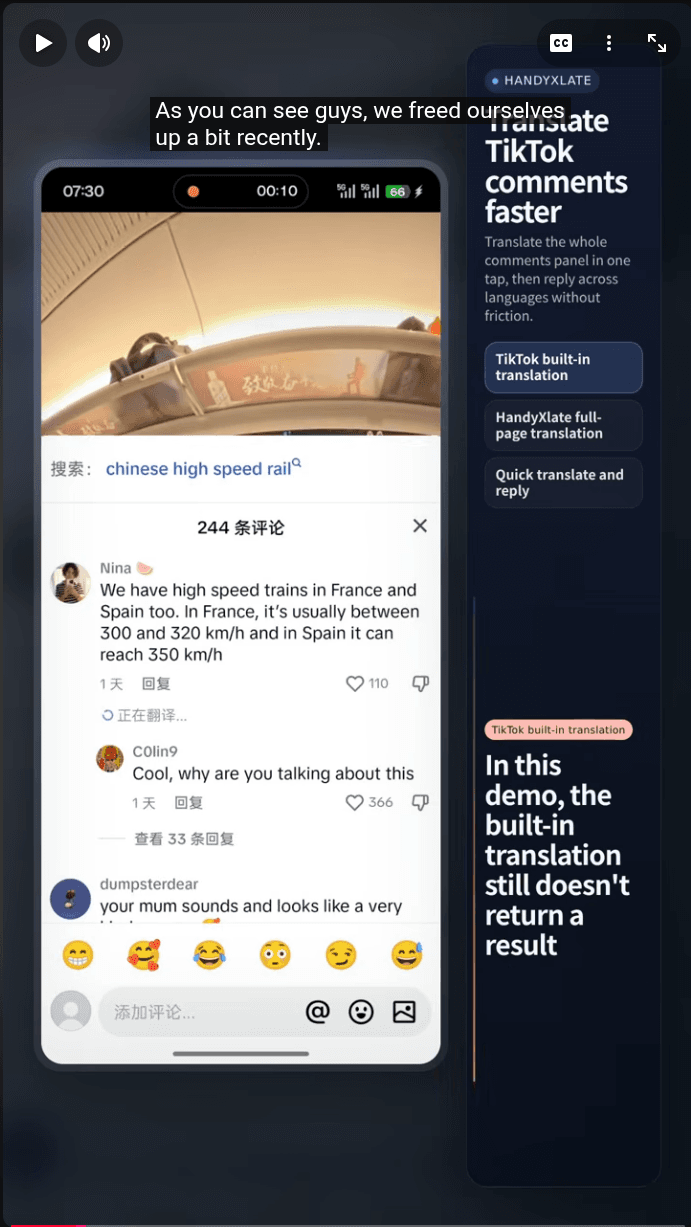
TikTokの公式コメント翻訳がすぐに結果を返すなら、そのまま使いましょう。ずっとローディングのままなら、自分で動かせる代替手段に早めに切り替えるのが得策です。
AndroidでTikTokコメントを翻訳するいくつかの方法
すべての場面に当てはまる唯一の方法はありません。選び方は主に三つの要素で変わります。TikTokの公式翻訳が実際に結果を返すかどうか、読みたいのがコメント1件なのか返信の連なりなのか、そしてそのテキストが読めるだけの状態なのか、すでに編集できる状態なのか。
- TikTok公式翻訳:正常に結果が返るなら、ルートが一番短いので優先。
- コメントをコピーして別の翻訳アプリに貼り付け:1件だけならまだしも、返信を続けて読むうちにすぐ煩雑になる。
- Androidの汎用翻訳ツール:助けになることもあるが、階層のある返信スレッドを読むのには最適とはいえない。
- HandyXlate:コメントがすでに画面に表示されていて、そのまま読み続けたい場面に向いている。
HandyXlateが向いているのはどんなときか
HandyXlateはAndroidのあらゆる翻訳ニーズに応える万能ツールではありません。もっと狭いけれど、実際にはよくある場面に強みがあります。コメントが画面に表示されているのに、TikTokの公式翻訳はローディングのまま。そんなとき、コメントを1件ずつコピーして別の場所へ貼り付けるのではなく、そのまま読み続けたい。そういう場面です。
- TikTokの公式コメント翻訳がローディングのまま、読める結果を出さない。
- いま画面に表示されているコメントだけを、いますぐ読みたい。
- コピー&ペーストが読むリズムをすぐに壊してしまう。
- 返信の階層と文脈を保ったまま、コメント欄から離れたくない。
HandyXlateでTikTokコメント欄を直接翻訳する手順
まずTikTokの投稿を開き、読みたいコメント列を画面に安定して表示させます。スレッド全体を最後まで読み込む必要はありません。いますぐ読みたい、この一画面分があれば十分です。この違いは重要です。このワークフローはそもそも「いま画面に見えている内容」を翻訳するためのもので、コメントスレッド全体を一度に取得するものではないからです。
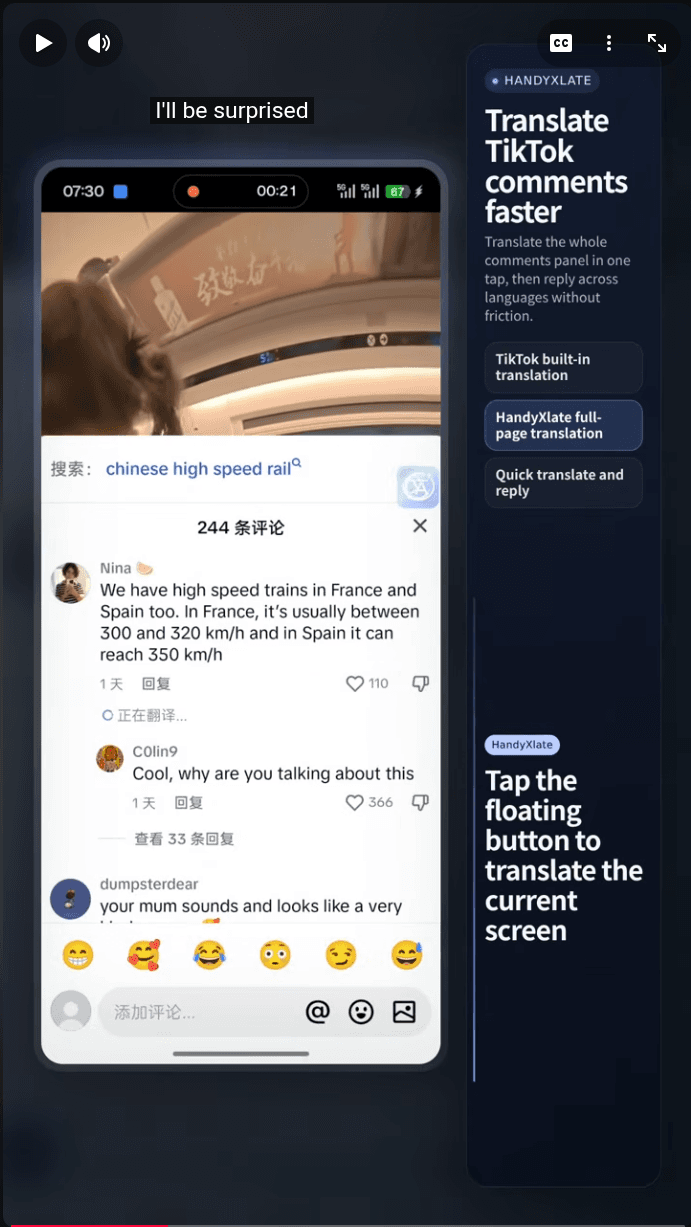
- TikTokの投稿を開き、いますぐ読みたいコメントが並ぶ位置で止める。
- HandyXlateのフローティングバブルをタップして、現在の画面をキャプチャする。
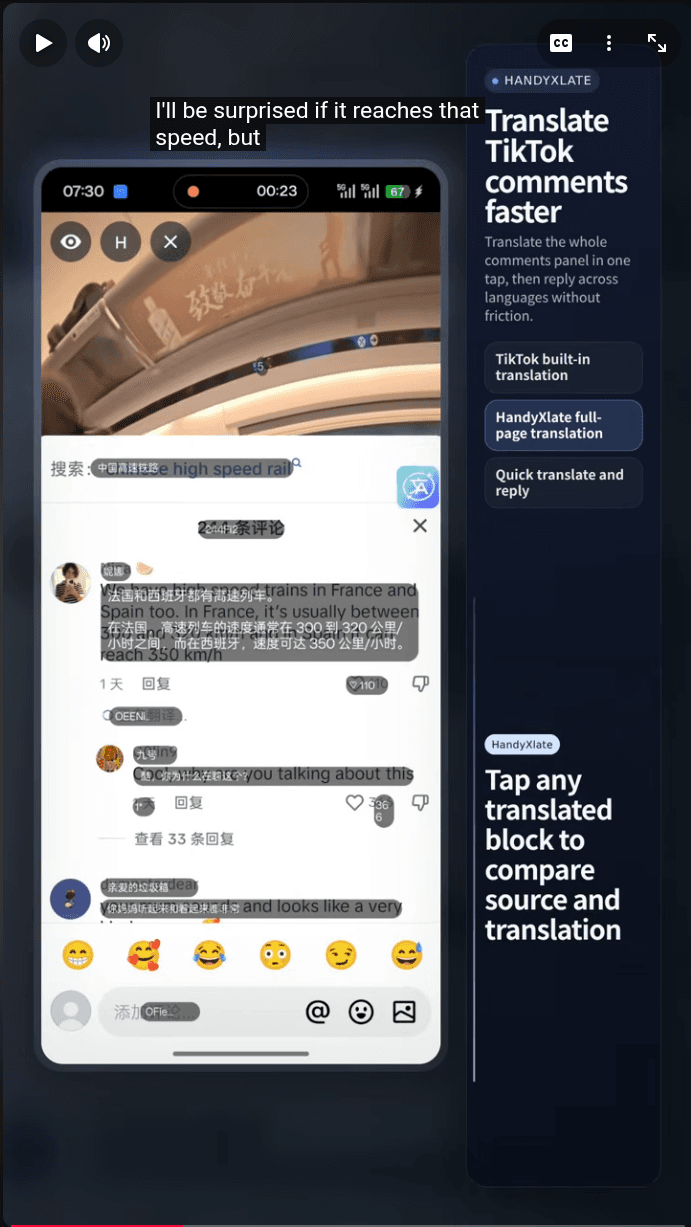
- OCRと翻訳が終わるのを待つ。処理されるのは今回のスクリーンショットに見えているコメントだけで、スレッド全体ではありません。
- 元のコメント欄で訳文ブロックをそのまま確認する。返信の順序と文脈が目の前にある。
- 原文と訳文を細かく照らし合わせたいときは、訳文ブロックをタップして比較する。
このワークフローが一番得意なこと
これは本質的に「いま読める状態にする」ためのワークフローです。返信を書くためでも、テキストをまとめて整理するためでもなく、目の前のコメント列が何を言っているのかを、できるだけ早く把握するためのものです。コメント1件1件を手動でコピー&ペーストする作業に変えない、というのがポイントです。
- いま表示されている一画面分のコメントをすばやく読み解く。
- コメントの階層、順序、文脈を保ったまま見る。
- TikTokの公式翻訳が結果を返さないときに、アプリを行き来する回数を減らす。
使う前に知っておきたい境界線
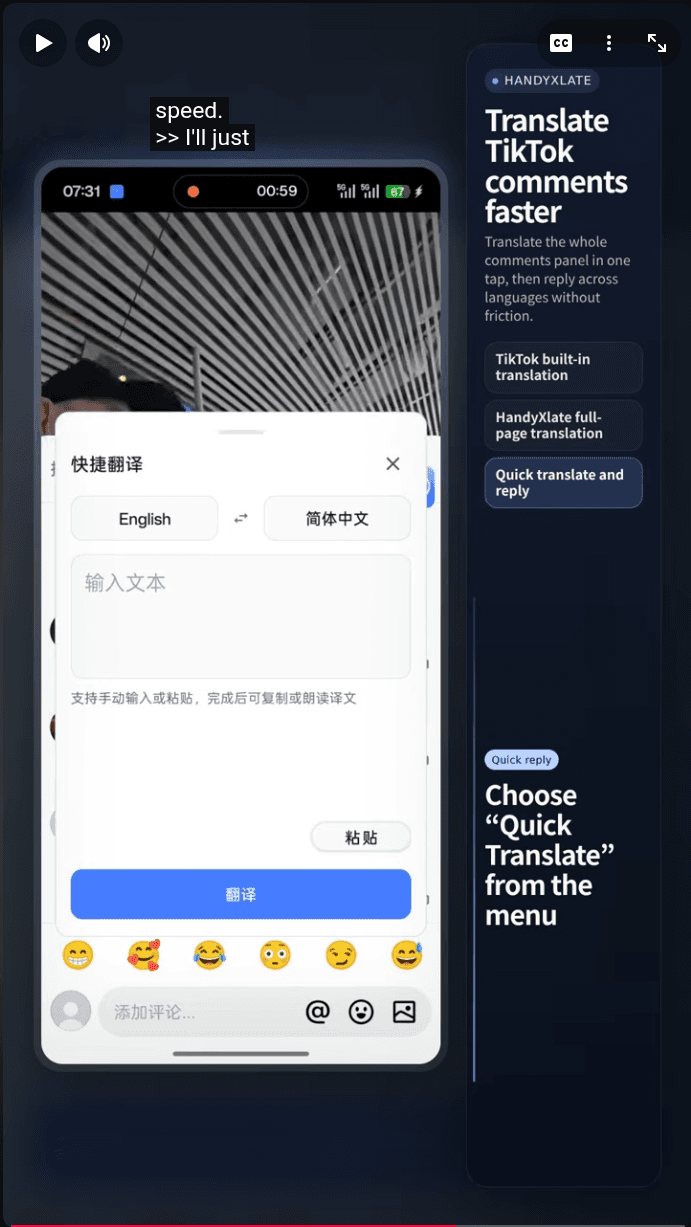
このワークフローが得意なのは、いま画面に表示されているコメントの翻訳です。下にスクロールして新しい返信が読み込まれたら、もう一度キャプチャすればいい。スクリーン翻訳ではこれが普通の使い方です。もうひとつ、テキストがすでに編集できる状態なら、たとえば返信欄の内容や入力欄に貼り付けたテキストなら、通常はQuick Translateのほうが速いでしょう。HandyXlateには実際に二つのワークフローがあり、この記事で扱うのは「画面の内容を読む」方です。
TikTokのコメント欄にはもともと公式翻訳がありますか?+
あります。問題は「入口がないこと」ではなく、ときどきローディングのまま、読める結果を返してくれないことです。
なぜ公式のコメント翻訳はローディングのまま返ってこないのですか?+
この記事ではTikTok内部の事情までは説明できませんが、試した範囲では公式のコメント翻訳はしばしばローディングに留まったまま、すぐに読める結果を返しません。
コメントを別の翻訳アプリにコピーする必要はありますか?+
ありません。このワークフローの要点は、コメント1件ごとのコピー&ペースト作業に分解せず、元のコメント欄でいま見えているコメントをそのまま読むことです。
Quick Translateが向いているのはどんなときですか?+
テキストがすでに入力・貼り付け・編集できる状態のときです。たとえば返信欄の内容や、コピー済みのテキスト。コメント欄のように読み取るしかない内容には、スクリーン翻訳のほうが向いています。
HandyXlateはアクセシビリティ権限を使いますか?+
使いません。OCRのために画面キャプチャ権限を使うもので、アクセシビリティサービスには依存していません。
いま画面に見えているコメントしか翻訳できないのですか?+
はい、それがこのワークフローの正しい使い方です。下にスクロールして新しいコメントが現れたら、次の一画面分をあらためてキャプチャしてください。
Google PlayでHandyXlateをダウンロード
TikTokの公式コメント翻訳がローディングのまま返ってこないときのために、もっと速いAndroidの代替手段を試したいなら、HandyXlateをインストールしてみてください。