评论区
在短内容对话上直接覆盖翻译
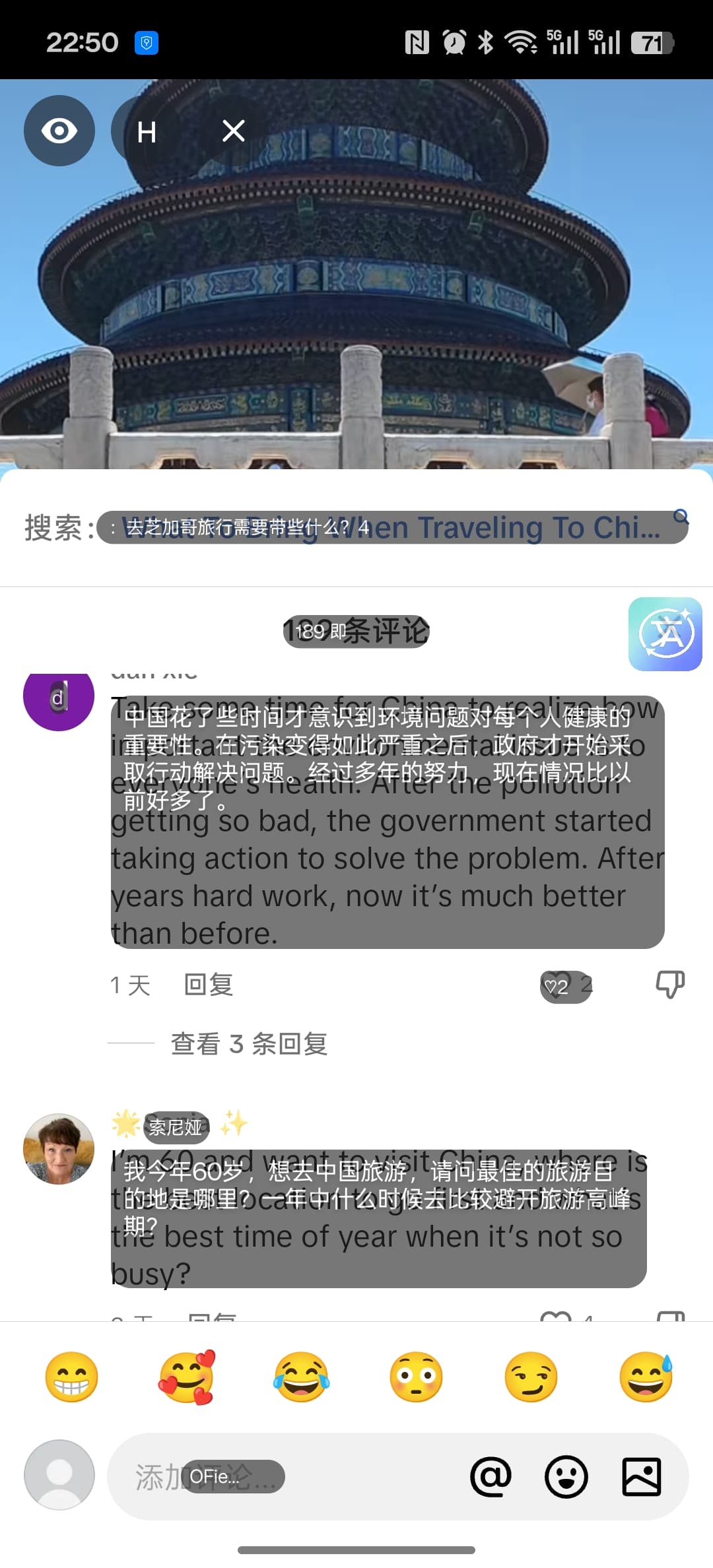
阅读评论和回复时,原始上下文仍然保持可见。
 HandyXlateAndroid Screen Translation更干净地翻译你眼前已经出现的屏幕文字。
点击悬浮球,截取一帧,完成 OCR,再把译文块覆盖回你正在看的内容上。
为阅读、查词和快速回复而做。默认单次翻译;需要时可以框选区域,持续自动翻译。
不订阅也能先用每月免费的在线翻译额度,开通 Premium 后再获得 AI 翻译和更高额度。
信任边界: 部分 App 仍会通过 FLAG_SECURE 阻止截屏,因此这些页面上可能无法进行屏幕翻译。
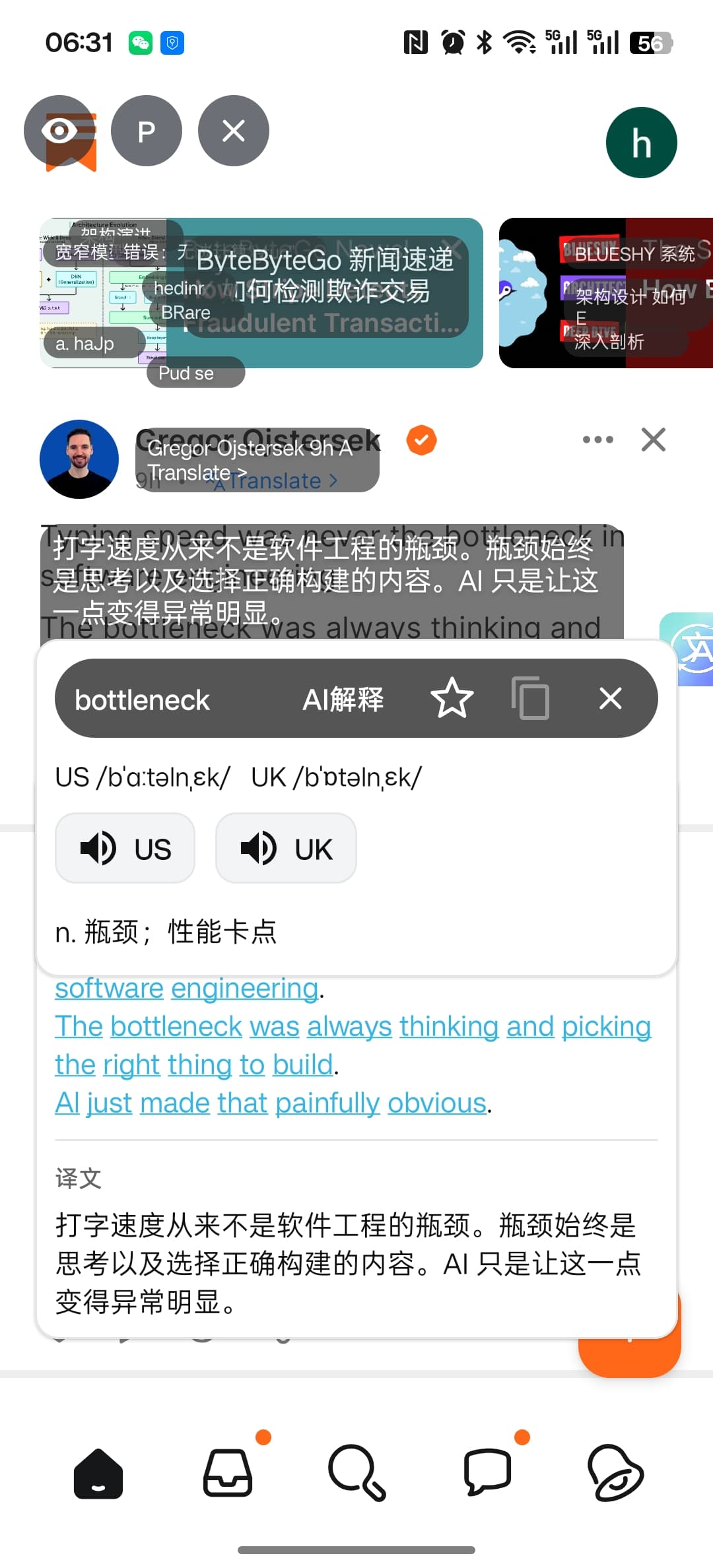
这里展示的是当前 Android 版本的真实截图,覆盖评论区、长文阅读、点词解释和漫画翻译。
阅读评论和回复时,原始上下文仍然保持可见。
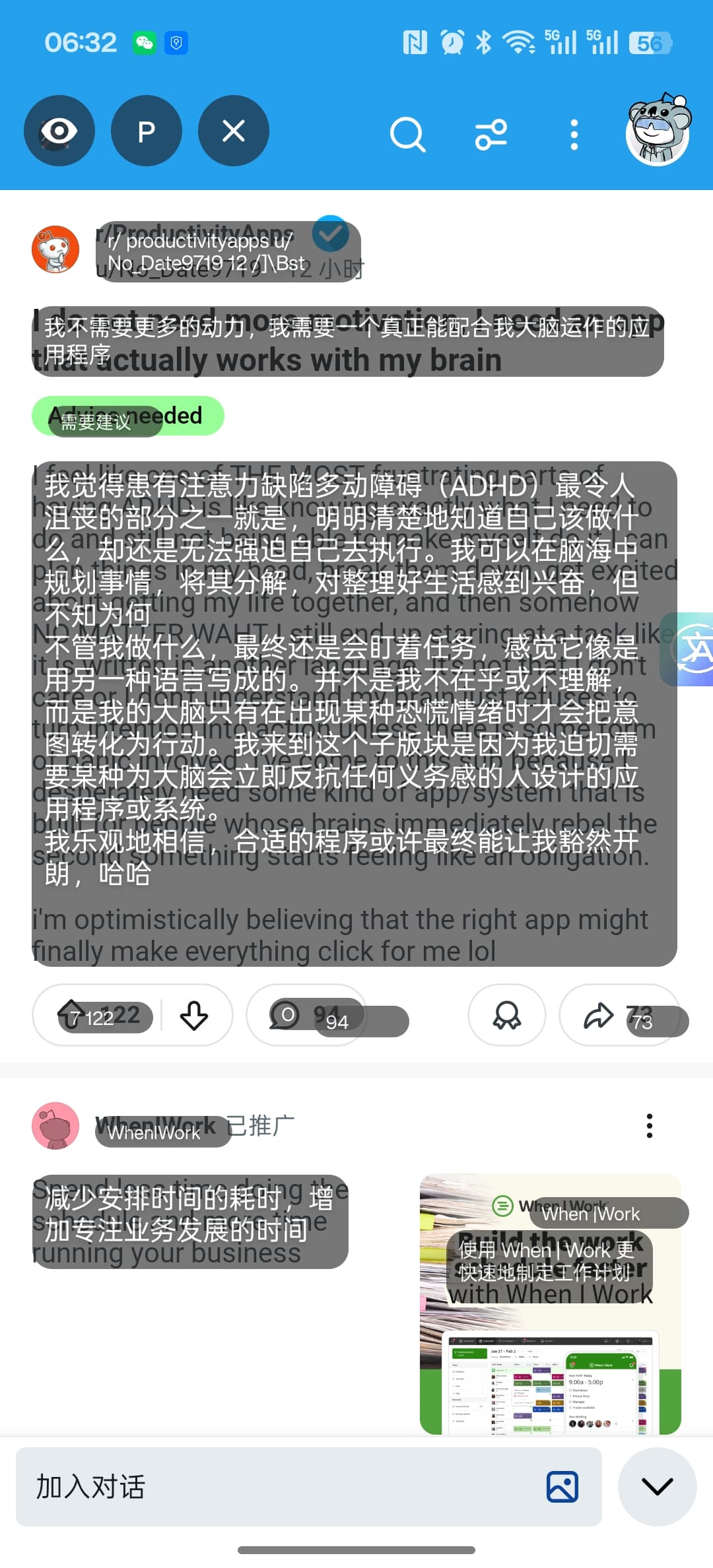
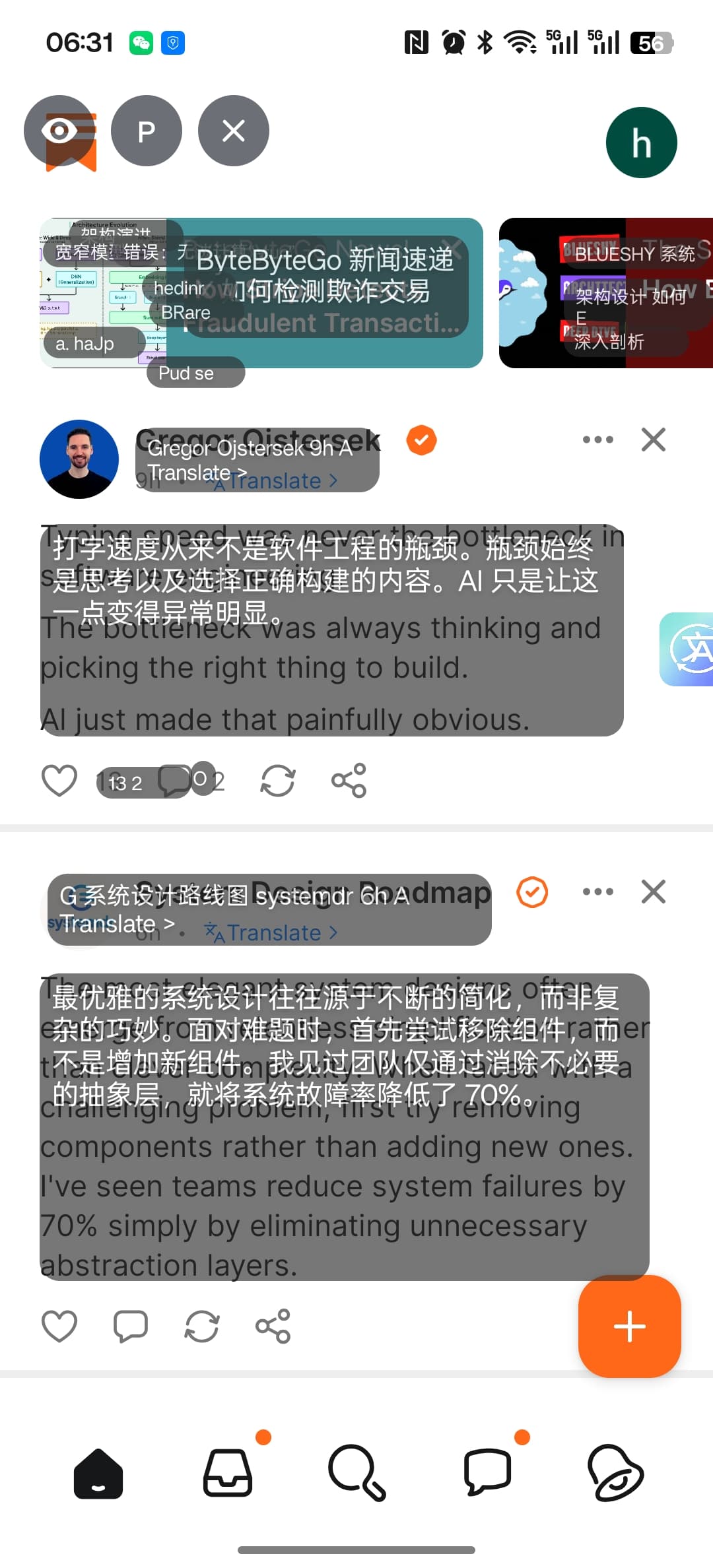
单次 OCR 面向重阅读场景,不需要强迫用户切换 App。
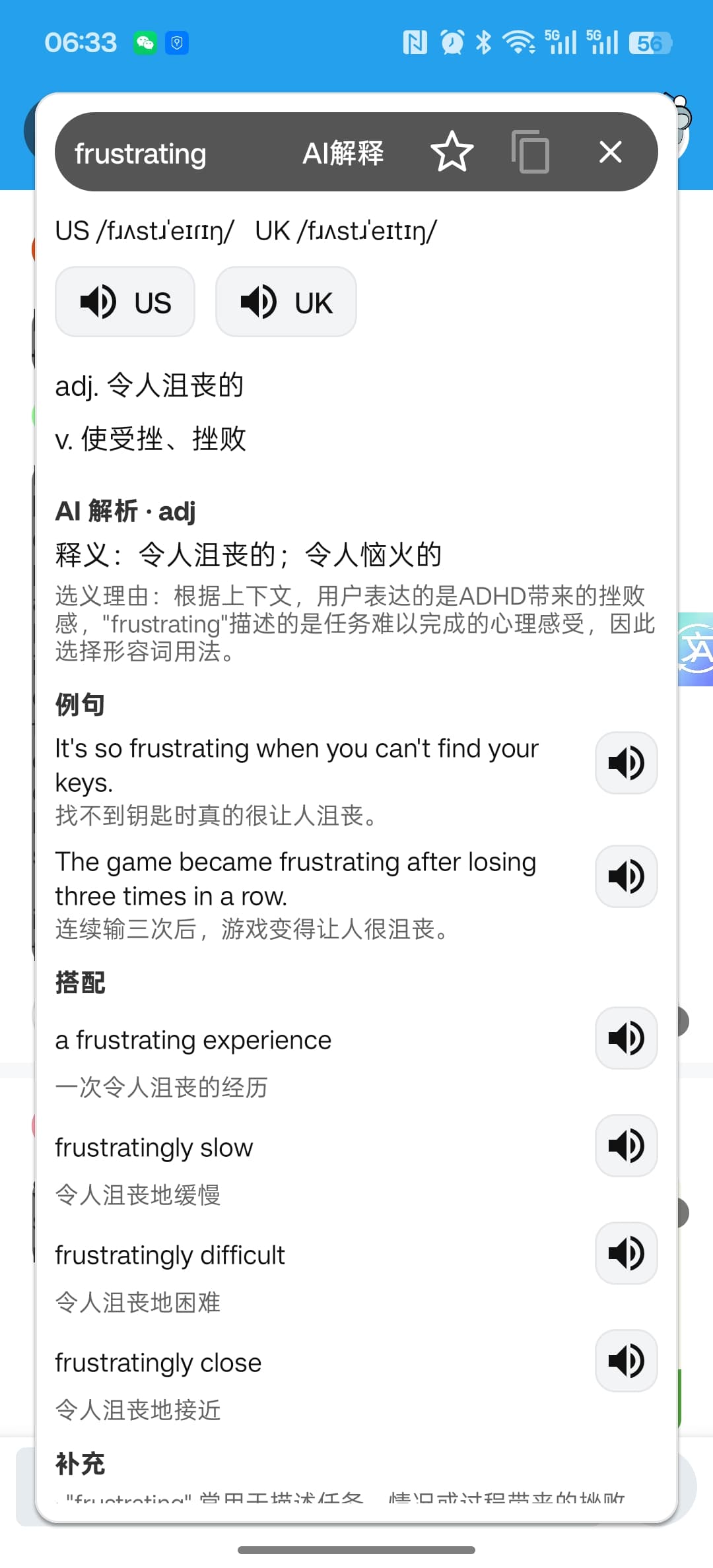
词典和 AI Explain 紧贴翻译结果,不打断阅读流。
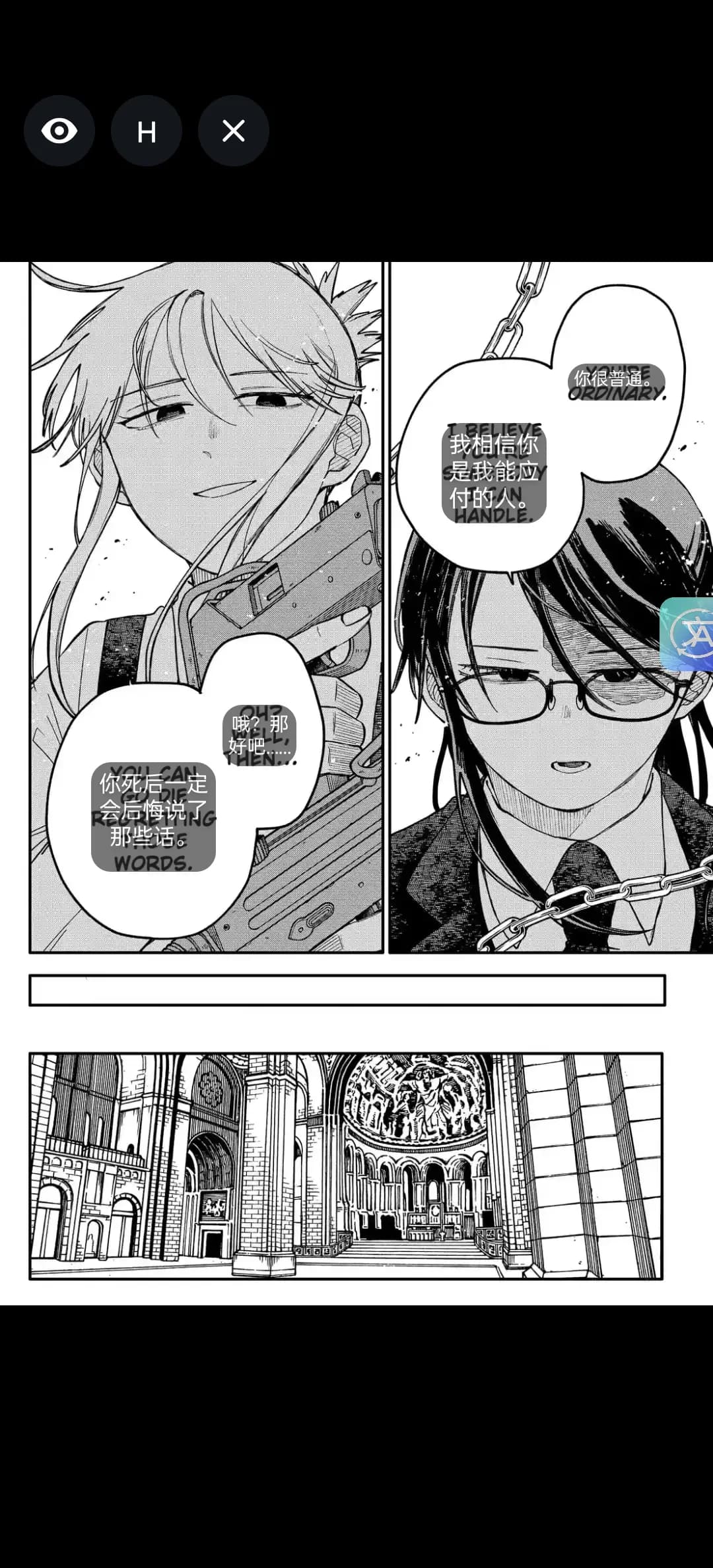
漫画对话场景仍然保留原页面结构和阅读节奏。
这篇通用教程专门解决“文字就在眼前,但复制起来很麻烦”的 Android 屏幕翻译问题。
只截一帧、只翻一次:不做常驻扫描,不做吵闹的自动化。更适合阅读与快速理解。
点击悬浮球,捕获一帧用于文字识别;不做后台持续扫描。
OCR 在设备本地运行;不上传截图,只用识别出的文本参与翻译。
将识别文本翻译后以覆盖块呈现,随后可复制或保存。
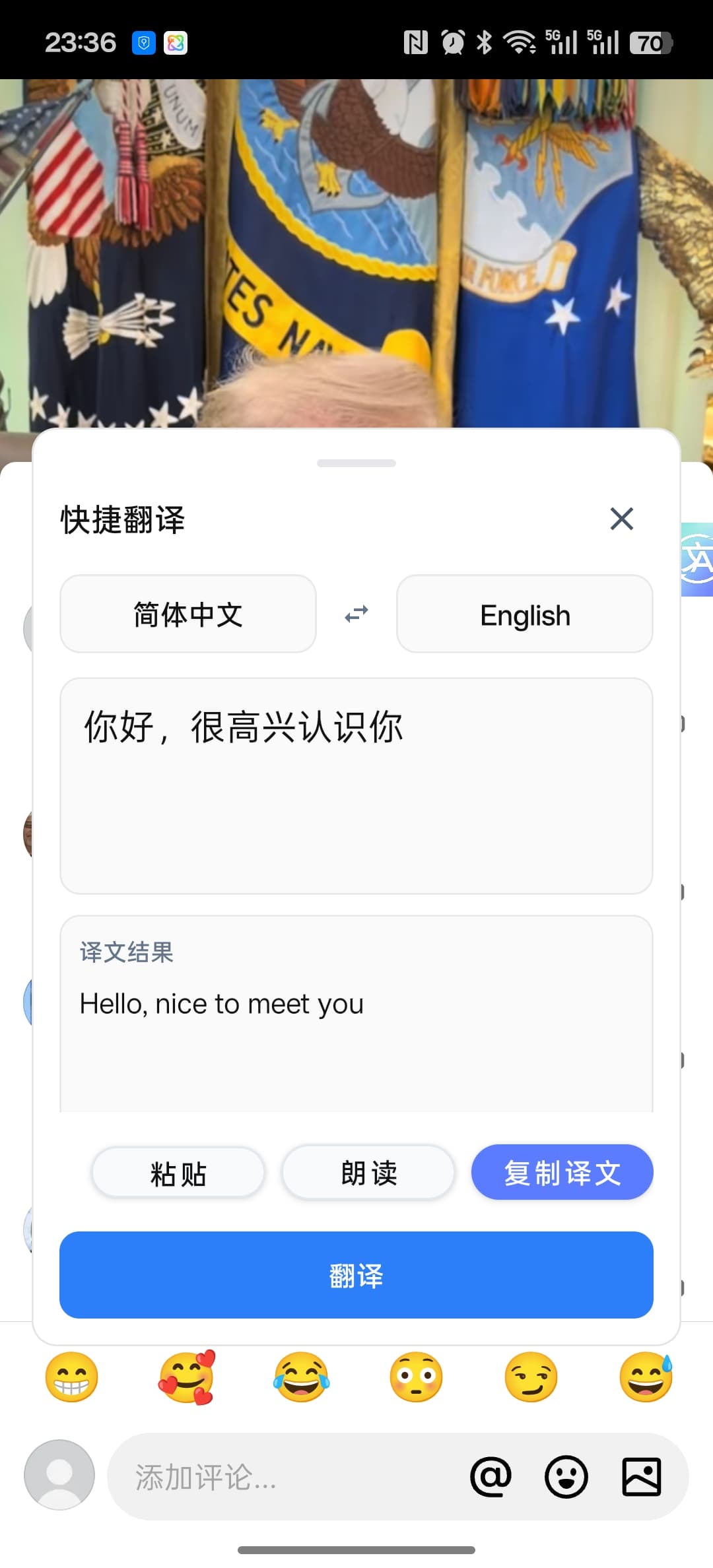
当文本本身就可编辑时,不必走 OCR。你可以从悬浮球菜单直接打开 Quick Translate,输入或粘贴文本,翻译后再一键复制回聊天、邮件或评论区。
边界先讲清楚
不会。HandyXlate 不需要无障碍服务,采用屏幕捕获权限来做 OCR。
因为读取屏幕文字需要先截取单帧用于 OCR。截图不会上传,只有识别后的文本会参与翻译。
部分 App 开启了 FLAG_SECURE 或类似安全限制,会阻止屏幕捕获;这种页面可能无法被读取。
当前版本支持 16 种屏幕 OCR 源语言和 19 种翻译目标语言。常用语言包括英语、简体中文、繁体中文、日语、韩语、西班牙语、法语、德语、意大利语、葡萄牙语、印地语、越南语、土耳其语、波兰语、荷兰语和印尼语;翻译目标语言还包括俄语、阿拉伯语和泰语。
可以。免费用户每月都有一定的在线翻译额度,Premium 则提供 AI 翻译和更高额度。
打开商店页面安装 Android App,直接开始在当前屏幕上翻译文字。
Google Play


