Kommentare
Direkt über kurze Gespräche hinweg übersetzen
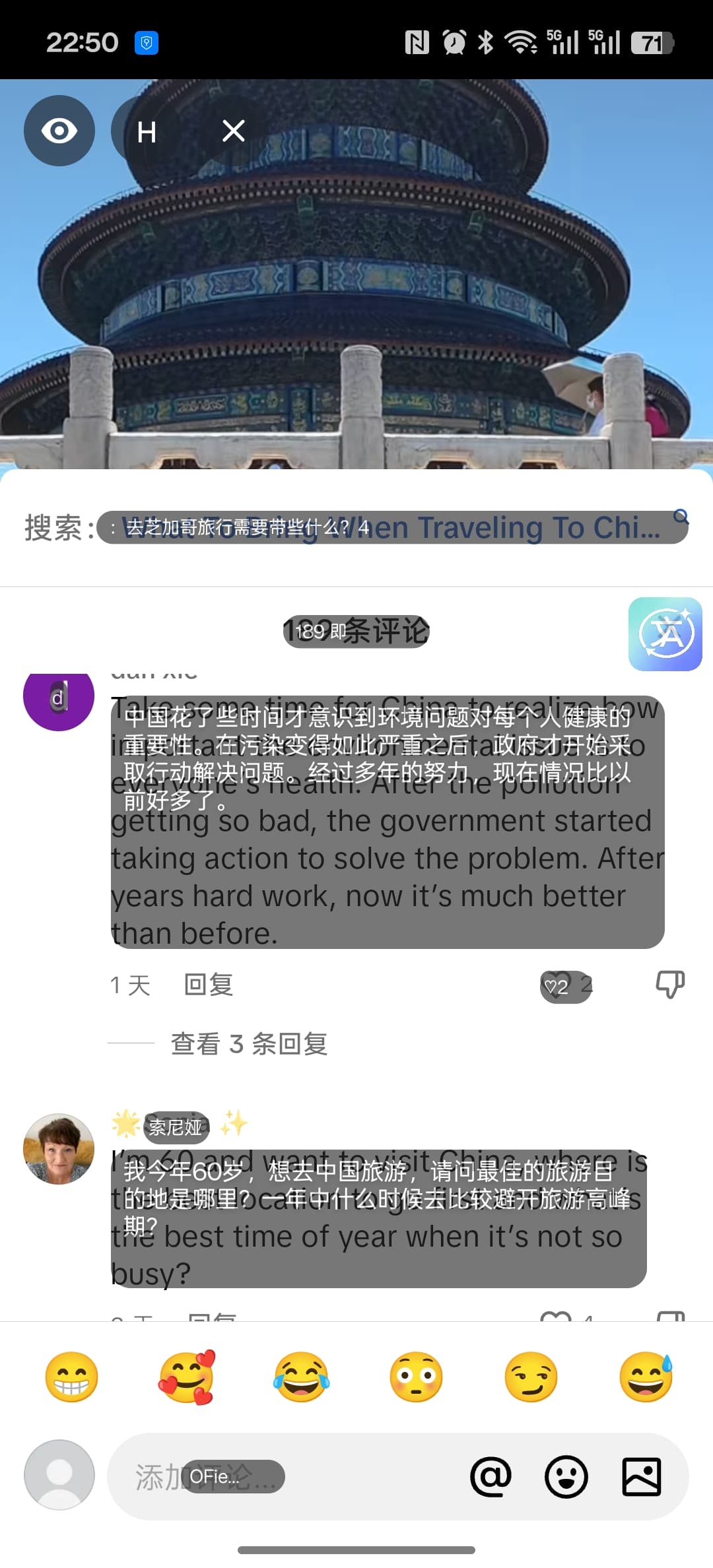
Der ursprüngliche Kontext bleibt sichtbar, während du Kommentare und Antworten liest.
 HandyXlateAndroid Screen TranslationÜbersetze den bereits sichtbaren Bildschirmtext, ohne unnötigen Lärm.
Tippe auf die Floating Bubble, erfasse einen Frame, führe OCR aus und lege Übersetzungsblöcke direkt über den gelesenen Inhalt.
Gebaut fürs Lesen, Nachschlagen und schnelle Antworten. Standardmäßig Einzelaufnahme – plus optionale Auto-Übersetzung für einen ausgewählten Bereich.
Kostenlose Nutzer erhalten bereits ein monatliches Online-Übersetzungskontingent, bevor Premium nötig wird.
Vertrauensgrenze: Einige Apps blockieren Aufnahmen weiter per FLAG_SECURE, daher funktioniert Übersetzung dort eventuell nicht.
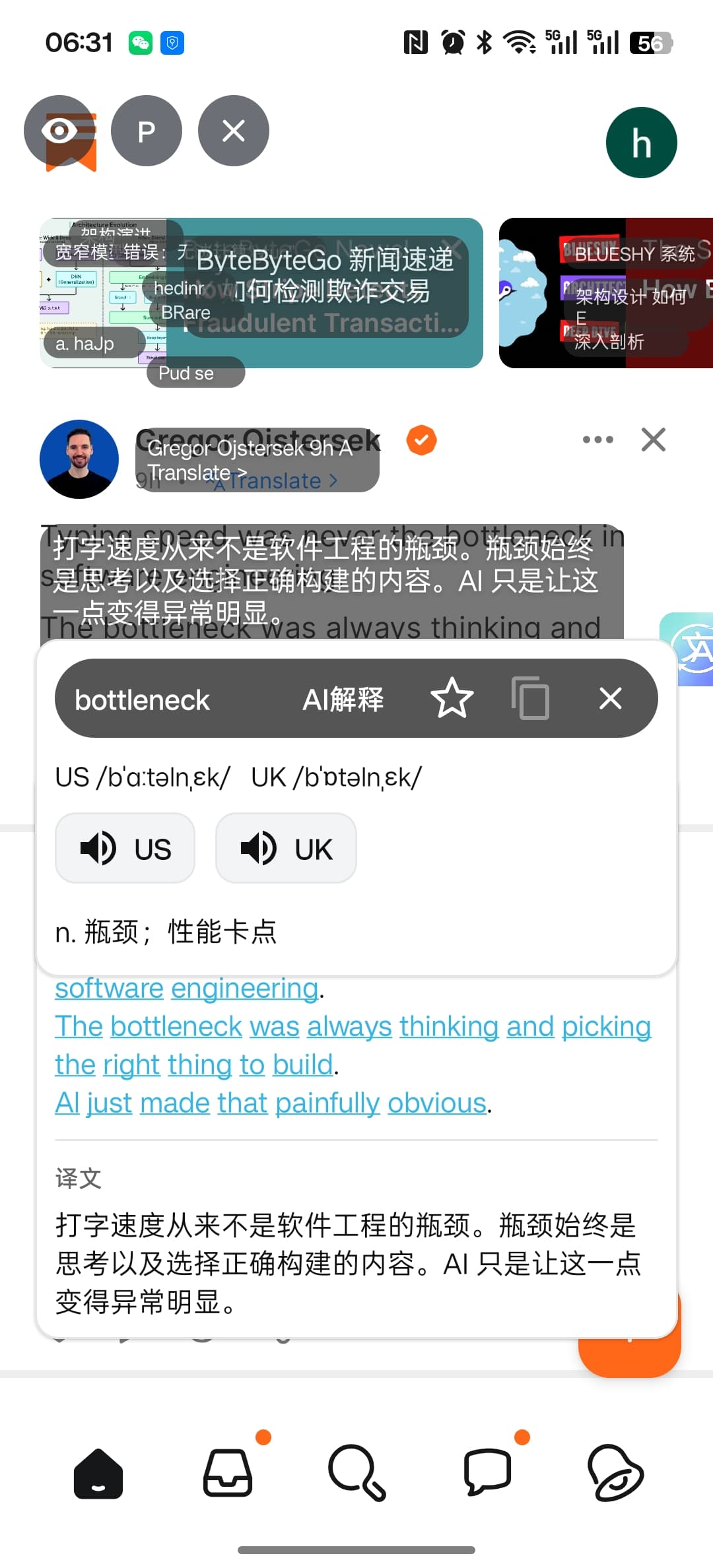
Reale Screenshots aus dem aktuellen Android-Build für Kommentare, lange Texte, Wortnachschlagen und Manga-Übersetzung.
Der ursprüngliche Kontext bleibt sichtbar, während du Kommentare und Antworten liest.
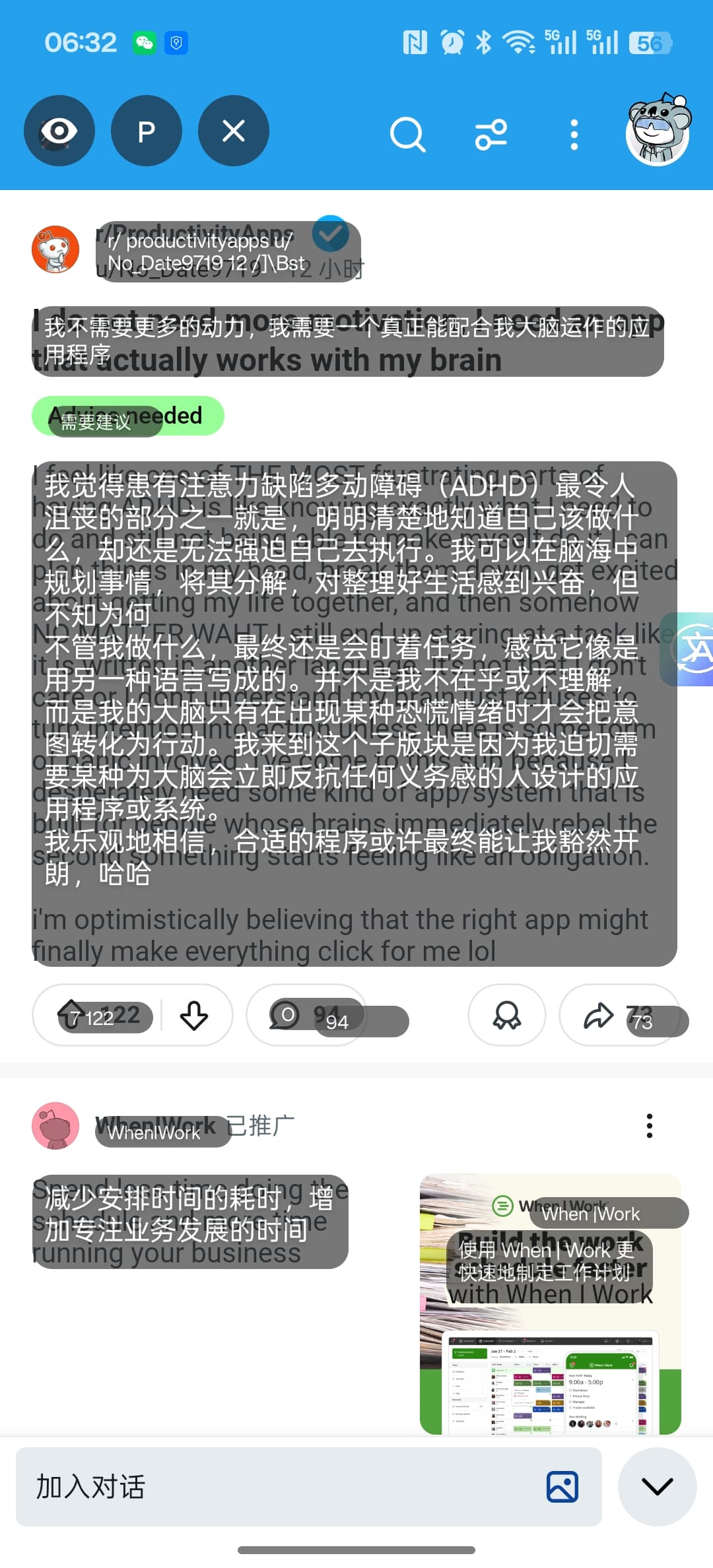
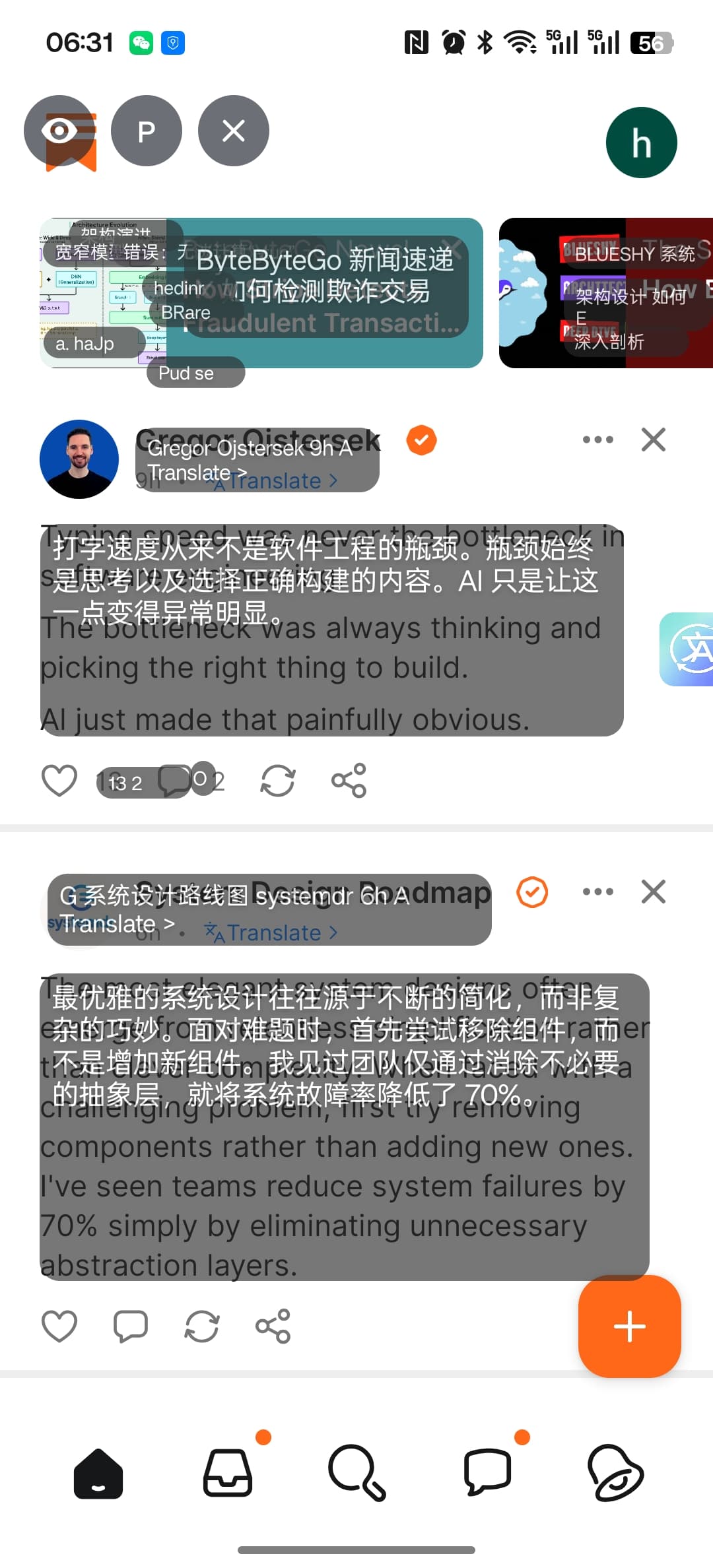
Einzelbild-OCR funktioniert auch auf leselastigen Screens ohne App-Wechsel.
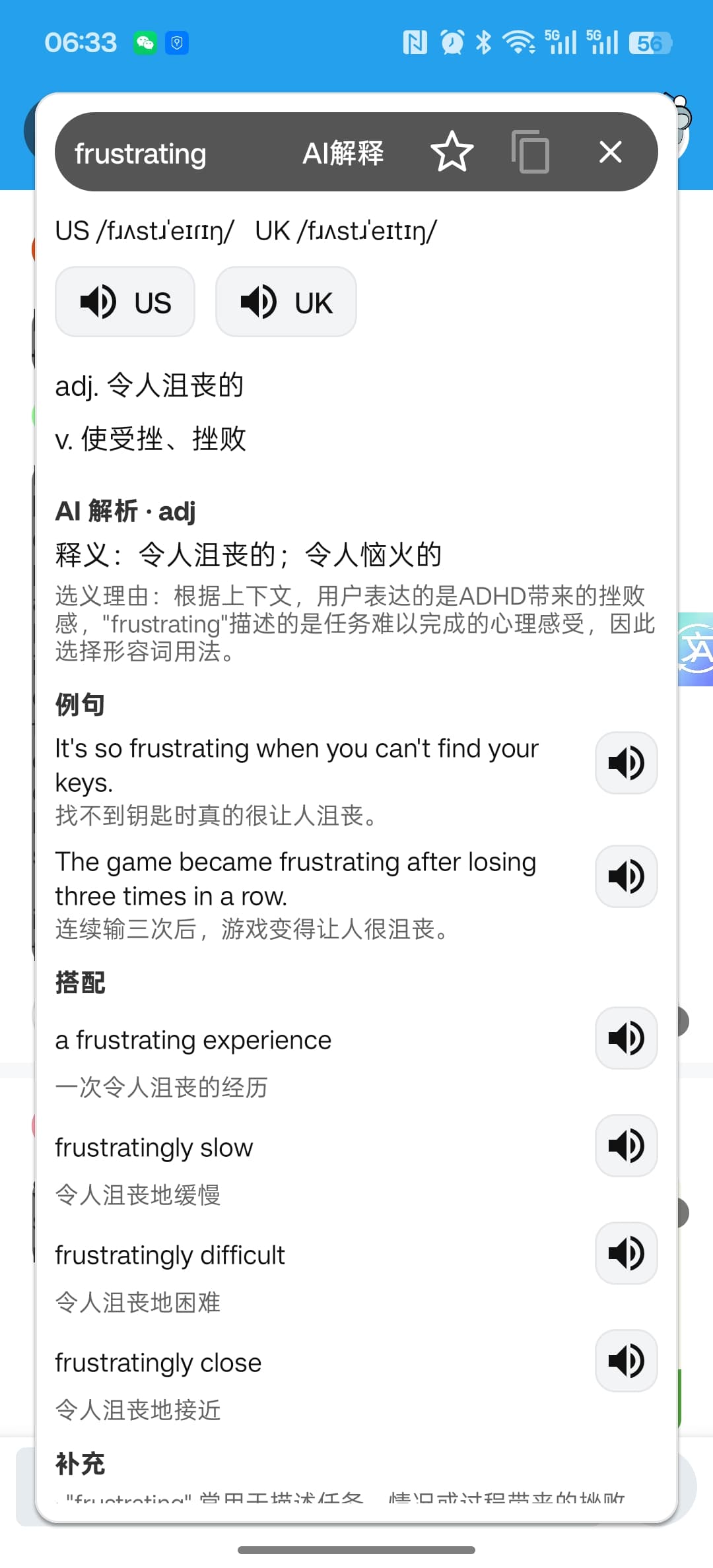
Wörterbuch und AI Explain bleiben nah am übersetzten Text.
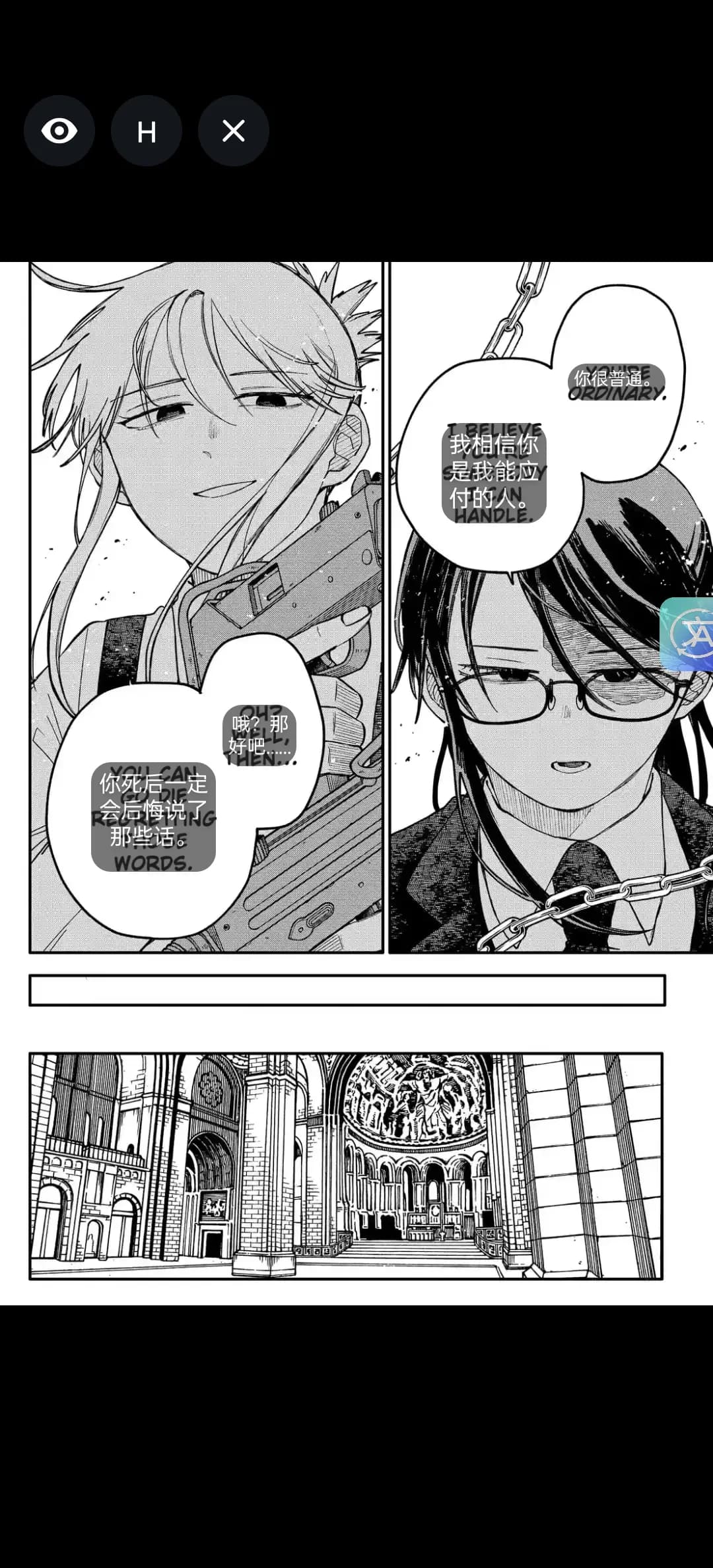
Sprechblasenszenen bleiben lesbar, ohne das ursprüngliche Layout zu zerstören.
Lerne den praktischsten Android-Ablauf, um sichtbaren Text auf dem Bildschirm zu übersetzen, ohne jede Aufgabe in Kopieren und Einfügen zu verwandeln.
Einmal erfassen, einmal übersetzen — keine dauerhaften Overlays, keine laute Automatisierung. Fürs Lesen und schnelle Verstehen.
Tippe auf die Bubble, um einen Frame für OCR aufzunehmen. Kein Scannen im Hintergrund.
OCR läuft auf dem Gerät. Wir laden keine Screenshots hoch — nur erkannter Text wird übersetzt.
Wir übersetzen den OCR-Text und zeigen Übersetzungsblöcke über dem Screen; danach kannst du kopieren oder speichern.
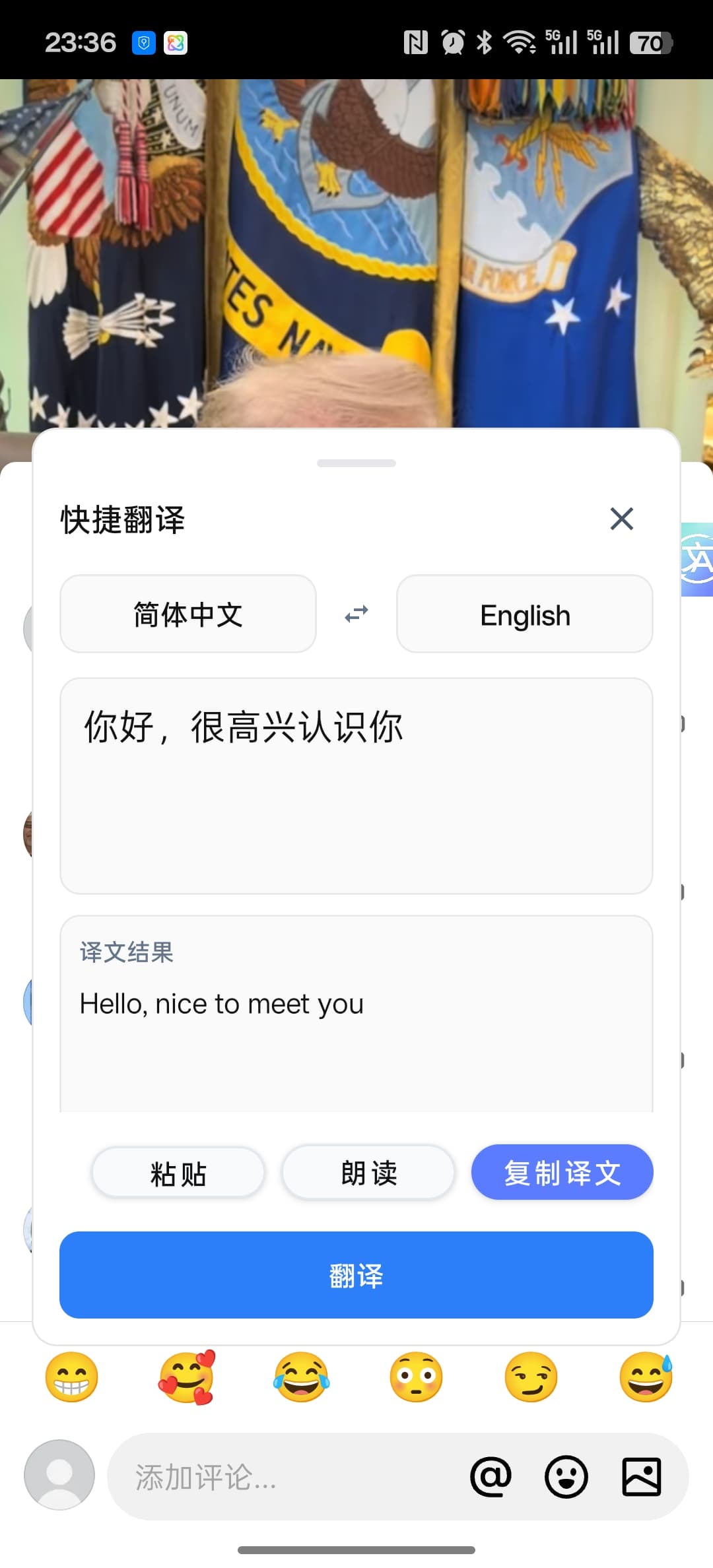
Wenn kein OCR nötig ist, öffne Quick Translate im Bubble-Menü, füge Text ein oder tippe ihn, übersetze ihn und kopiere das Ergebnis zurück in Chat, Mail oder Kommentare.
Klare Grenzen inklusive
Nein. HandyXlate benötigt keinen Accessibility Service. Für OCR wird Bildschirmaufnahme verwendet.
Um sichtbaren Text zu lesen, brauchen wir einen einzelnen Frame für OCR. Screenshots werden nicht hochgeladen; übersetzt wird nur erkannter Text.
Einige Apps aktivieren FLAG_SECURE oder ähnliche Schutzmechanismen und blockieren damit Bildschirmaufnahmen.
Der aktuelle Build unterstützt 16 Quellsprachen für Bildschirm-OCR und 19 Zielsprachen für die Übersetzung. Zu den häufigen Sprachen zählen Englisch, vereinfachtes und traditionelles Chinesisch, Japanisch, Koreanisch, Spanisch, Französisch, Deutsch, Italienisch, Portugiesisch, Hindi, Vietnamesisch, Türkisch, Polnisch, Niederländisch und Indonesisch. Als Übersetzungsziele kommen außerdem Russisch, Arabisch und Thai hinzu.
Ja. Kostenlose Nutzer haben ein monatliches Online-Übersetzungskontingent, und Premium ergänzt KI-Übersetzung sowie höhere Limits.
Öffne den Google-Play-Eintrag, installiere die Android-App und starte die Bildschirmübersetzung direkt auf deinem Gerät.
Google Play


