
TikTok hatte schon immer eine offizielle Kommentarübersetzung. Das Ärgerliche ist nicht, dass es keinen Button gibt: Nach meinen Tests hängt sie oft endlos im Ladezustand und liefert nur zäh ein lesbares Ergebnis. Wenn du schon in den Kommentaren bist und einfach schnell verstehen willst, was die Leute sagen, ist es nicht immer realistisch, auf die offizielle Funktion zu warten. Auf Android ist der zuverlässigere Weg, die Kommentare direkt zu übersetzen, die gerade auf dem Bildschirm sichtbar sind.
Wenn du sichtbaren Text auf dem Android-Bildschirm grundsätzlich verstehen willst, starte mit unserer allgemeinen Anleitung. Diese Seite behandelt den konkreten Fall der Kommentare.
Für den allgemeinen Ablauf der Bildschirmübersetzung auf Android, über den TikTok-Kommentarfall hinaus, siehe die Hauptseite des On-Screen-Übersetzers.
TikTok übersetzt Kommentare doch schon – warum suchen so viele nach Alternativen?
Es ist nicht so, dass TikTok gar keine Kommentarübersetzung hat. Das Problem ist die Stabilität. Nach meinen Tests existiert die offizielle Option, aber sie bleibt oft am Laden hängen und liefert kein brauchbares Ergebnis. In dem Moment ändert sich die Frage. Sie ist nicht mehr „Wo ist der Button?“, sondern „Wie kann ich diese Kommentare jetzt sofort lesen, ohne weiterzuwarten?“.
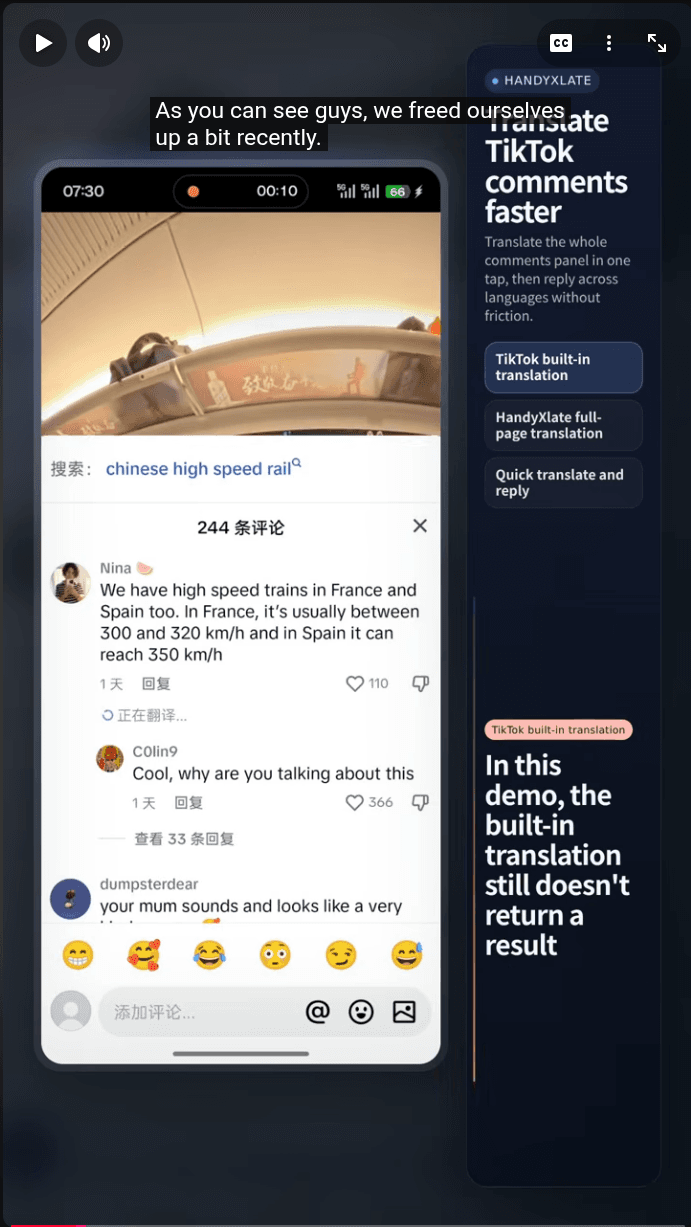
Wenn die offizielle TikTok-Übersetzung schnell ein Ergebnis liefert, nutze sie. Wenn sie nur lädt, wechsle zügig zu einer Alternative, die du selbst auslösen kannst.
Mehrere Wege, TikTok-Kommentare auf Android zu übersetzen
Es gibt nicht die eine Methode für alle Fälle. Die Wahl hängt vor allem von drei Dingen ab: ob die offizielle TikTok-Übersetzung wirklich ein Ergebnis liefert, ob du einen einzelnen Kommentar oder eine Kette von Antworten lesen willst, und ob der Text nur lesbar oder bereits bearbeitbar ist.
- Offizielle TikTok-Übersetzung: Wenn sie ein Ergebnis liefert, ist sie der direkteste Weg – nimm sie zuerst.
- Kommentar kopieren und in einen anderen Übersetzer einfügen: Für einen einzelnen Kommentar okay, wird aber schnell mühsam, wenn du Antworten in Serie liest.
- Allgemeine Übersetzungstools auf Android: Können helfen, sind aber nicht das Komfortabelste für verschachtelte Antwort-Threads.
- HandyXlate: Passt, wenn die Kommentare schon auf dem Bildschirm sind und du weiterlesen willst, ohne die Seite zu verlassen.
Wann HandyXlate die bessere Wahl ist
HandyXlate ist nicht die universelle Antwort auf alle Übersetzungswünsche unter Android. Seine Stärke liegt in einer engeren, aber sehr häufigen Situation: Die Kommentare sind bereits auf dem Bildschirm, die offizielle TikTok-Übersetzung hängt im Ladezustand, und du willst einfach weiterlesen – ohne jeden Kommentar einzeln woanders hin zu kopieren.
- Die offizielle TikTok-Kommentarübersetzung lädt nur und liefert kein lesbares Ergebnis.
- Du willst jetzt nur die Kommentare verstehen, die auf diesem Bildschirm sichtbar sind.
- Kopieren und Einfügen unterbricht sofort den Lesefluss.
- Du willst die Reihenfolge und den Kontext der Antwort-Threads behalten, ohne die Kommentarseite zu verlassen.
So übersetzt du TikTok-Kommentare direkt mit HandyXlate
Öffne zuerst den TikTok-Beitrag und halte den Kommentarbereich, den du lesen willst, stabil auf dem Bildschirm. Du musst nicht den ganzen Thread laden: Der Teil, den du jetzt sehen willst, reicht völlig. Dieser Unterschied ist wichtig, denn dieser Ablauf übersetzt „das, was gerade auf dem Bildschirm sichtbar ist“ – nicht die gesamte Konversation auf einmal.
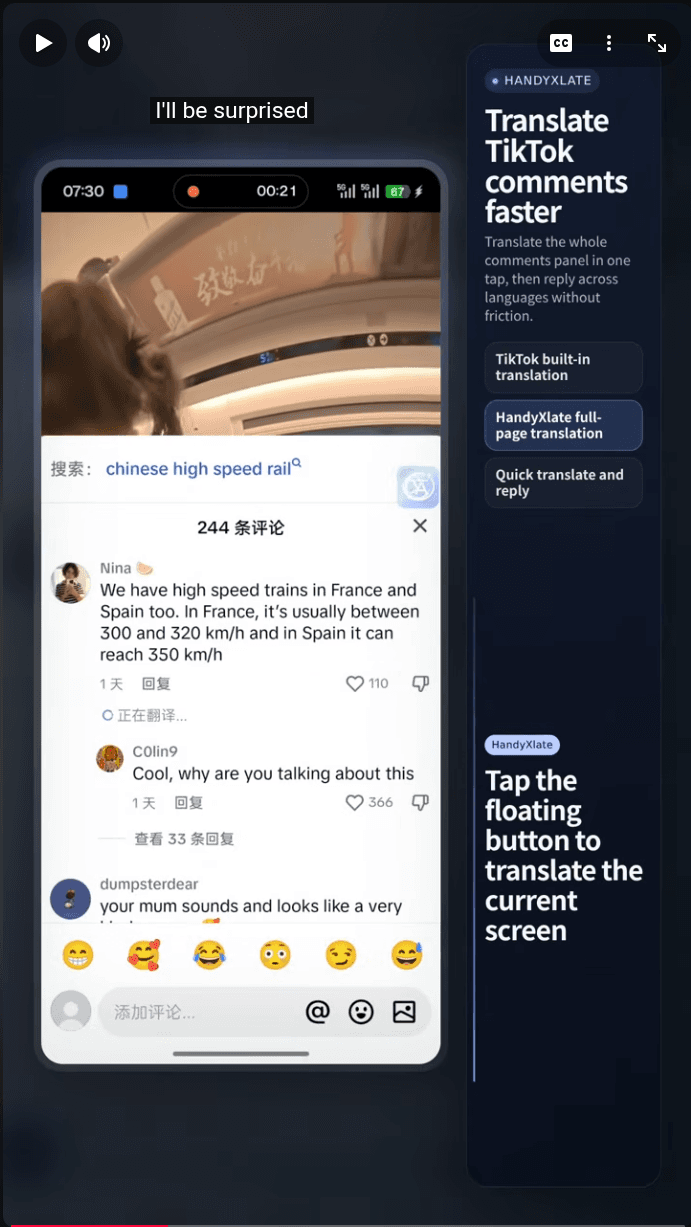
- Öffne den TikTok-Beitrag und bleib an der Stelle, an der die Kommentare stehen, die du lesen willst.
- Tippe auf die schwebende Blase von HandyXlate, um den aktuellen Bildschirm aufzunehmen.
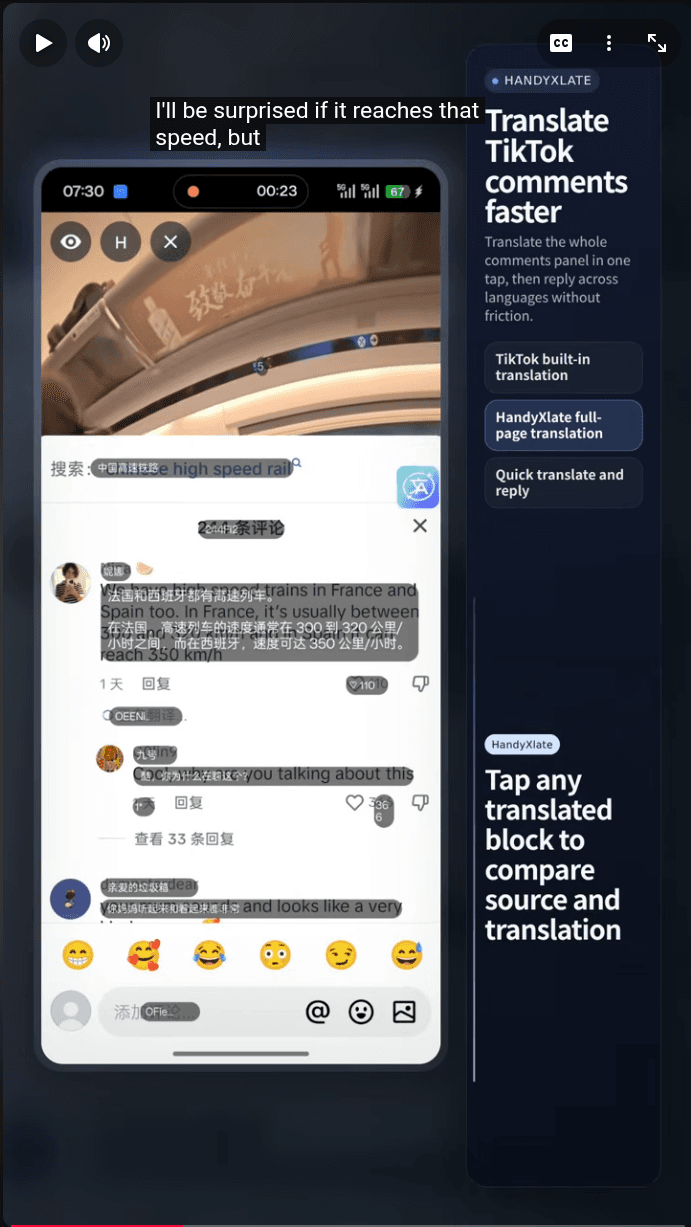
- Warte, bis OCR und Übersetzung fertig sind. Verarbeitet werden nur die in dieser Aufnahme sichtbaren Kommentare, nicht der ganze Thread.
- Lies die Übersetzungsblöcke direkt auf der Kommentarseite: Reihenfolge der Antworten und Kontext bleiben im Blick.
- Wenn du Original und Übersetzung genauer vergleichen willst, tippe auf einen Übersetzungsblock.
Wofür dieser Ablauf am besten geeignet ist
Es ist im Kern ein Ablauf zum „sofort Verstehen“. Er dient weder zum Antworten noch zum Sammeln von Texten: Er hilft dir, schnell zu erfassen, worum es in dieser Kommentarkette geht – ohne jeden Kommentar in eine manuelle Kopier- und Einfüge-Aufgabe zu verwandeln.
- Schnell die auf diesem Bildschirm sichtbaren Kommentare verstehen.
- Hierarchie, Reihenfolge und Kontext der Kommentare beibehalten.
- Nicht ständig zwischen Apps hin- und herspringen, wenn die offizielle TikTok-Übersetzung nicht antwortet.
Grenzen, die du vor der Nutzung kennen solltest
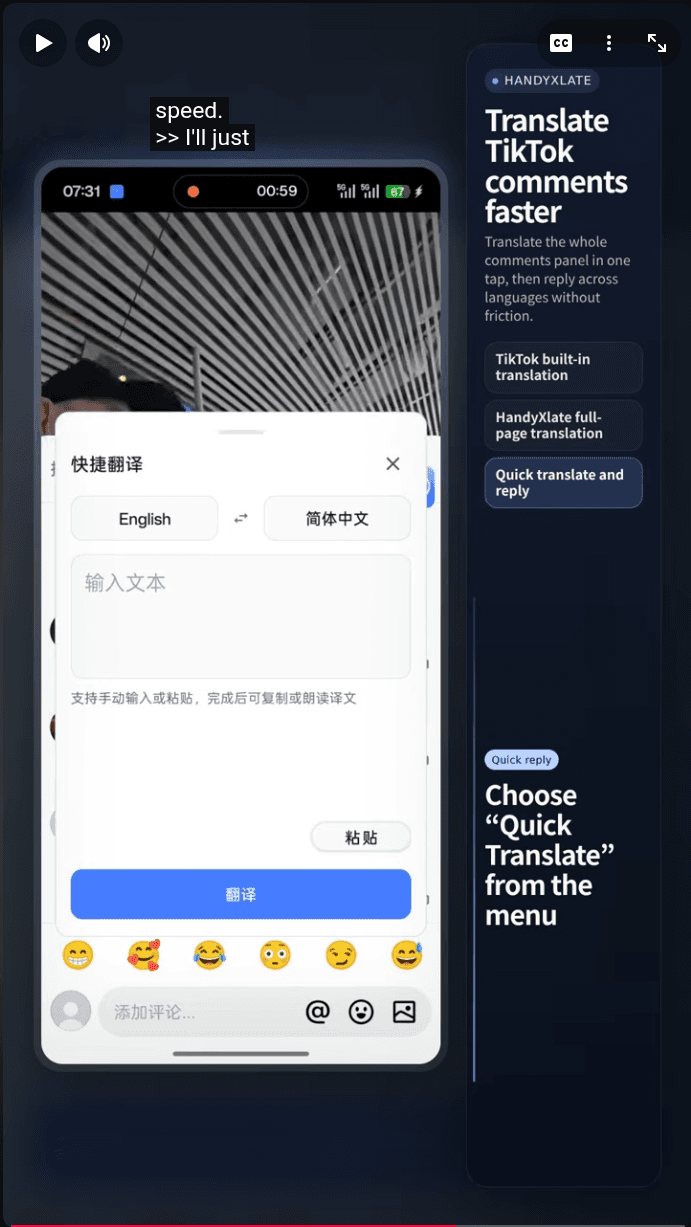
Dieser Ablauf ist am besten, wenn die Kommentare bereits auf dem Bildschirm sichtbar sind. Scrollst du weiter und laden neue Antworten nach, mach einfach eine neue Aufnahme: Das ist der normale Umgang mit Bildschirmübersetzung. Ein Sonderfall: Wenn der Text bereits bearbeitbar ist – etwa der Inhalt eines Antwortfelds oder ein Text, den du in ein Feld eingefügt hast –, ist Quick Translate meist schneller. HandyXlate hat eigentlich zwei Abläufe; dieser Artikel behandelt den, der „den Bildschirminhalt liest“.
Hat TikTok eine offizielle Kommentarübersetzung?+
Ja. Das Problem ist nicht das Fehlen einer Option: Sie bleibt manchmal im Ladezustand hängen und liefert kein lesbares Ergebnis.
Warum bleibt die offizielle Kommentarübersetzung beim Laden hängen?+
Dieser Artikel kann nicht erklären, was bei TikTok intern passiert, aber nach meinen Tests bleibt die offizielle Übersetzung oft am Laden hängen und liefert kein schnelles Ergebnis.
Muss ich die Kommentare in einen anderen Übersetzer kopieren?+
Nein. Der Punkt dieses Ablaufs ist, die sichtbaren Kommentare direkt auf der Seite zu lesen, ohne jeden Kommentar in eine Kopier- und Einfüge-Aufgabe zu verwandeln.
Wann ist Quick Translate die bessere Wahl?+
Wenn der Text bereits eingebbar, einfügbar oder bearbeitbar ist – zum Beispiel der Inhalt eines Antwortfelds oder ein bereits kopierter Text. Für Kommentare, die man nur lesen kann, ist die Bildschirmübersetzung besser.
Nutzt HandyXlate die Bedienungshilfen-Berechtigung (Accessibility)?+
Nein. Es nutzt die Bildschirmaufnahme-Berechtigung für die OCR und ist nicht von Bedienungshilfen-Diensten abhängig.
Kann es nur die Kommentare übersetzen, die auf dem Bildschirm sichtbar sind?+
Ja, genau so funktioniert dieser Ablauf. Wenn beim Scrollen neue Kommentare erscheinen, mach eine neue Aufnahme vom nächsten Bildschirm.
HandyXlate im Google Play Store herunterladen
Wenn du eine schnellere Android-Alternative willst, falls die offizielle TikTok-Kommentarübersetzung nicht antwortet, probiere HandyXlate aus.