
TikTok a toujours eu une option de traduction des commentaires. Ce qui agace vraiment, ce n'est pas l'absence de bouton : d'après mes tests, elle reste souvent bloquée en chargement et met très longtemps à renvoyer un résultat lisible. Quand vous êtes déjà dans les commentaires et que vous voulez simplement comprendre vite ce que les gens disent, attendre que l'option officielle réponde n'est pas toujours réaliste. Sur Android, une solution plus fiable consiste à traduire directement les commentaires déjà visibles à l'écran.
Pour une vue d'ensemble de la traduction du texte visible à l'écran sur Android, commencez par notre guide général. Cette page-ci se concentre sur le cas des commentaires.
Pour le flux général de traduction à l'écran sur Android, au-delà du cas des commentaires TikTok, consultez la page principale du traducteur à l'écran.
Si TikTok traduit déjà les commentaires, pourquoi tant de gens cherchent des alternatives ?
Ce n'est pas que TikTok n'a pas de traduction de commentaires. Le problème, c'est la stabilité. D'après mes tests, l'option officielle existe, mais elle reste souvent bloquée en chargement et ne renvoie pas de résultat utile. À ce moment-là, la question change de nature. Ce n'est plus « où est le bouton ? », mais « comment puis-je lire ces commentaires tout de suite, sans rester à attendre ? ».
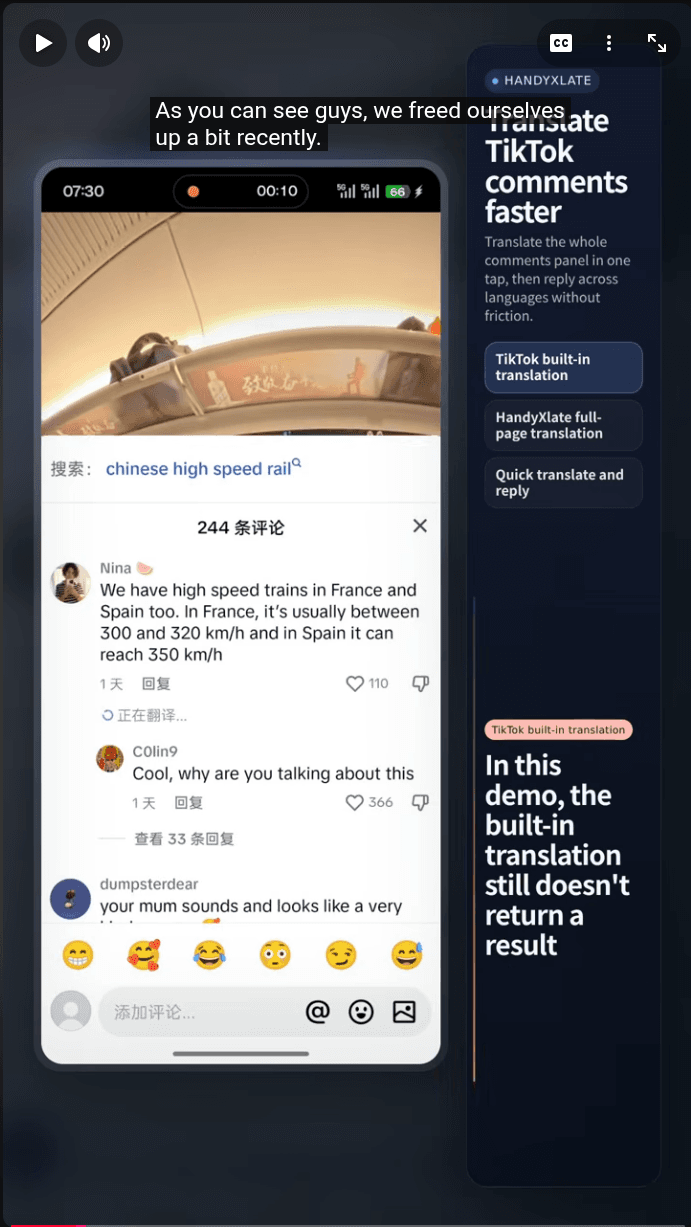
Si la traduction officielle de TikTok renvoie un résultat rapidement, utilisez-la. Si elle reste en chargement, passez vite à une alternative que vous pouvez déclencher vous-même.
Plusieurs façons de traduire les commentaires TikTok sur Android
Il n'existe pas une seule méthode qui convienne à toutes les situations. Le choix dépend surtout de trois choses : si la traduction officielle de TikTok renvoie vraiment un résultat, si vous voulez lire un commentaire isolé ou une chaîne de réponses, et si ce texte est simplement lisible ou déjà modifiable.
- Traduction officielle de TikTok : si elle renvoie un résultat, c'est le chemin le plus direct, privilégiez-la.
- Copier le commentaire et le coller dans un autre traducteur : acceptable pour un commentaire isolé, mais vite pénible quand on lit des réponses en chaîne.
- Outils de traduction génériques sur Android : utiles parfois, mais pas les plus pratiques pour lire des fils de réponses hiérarchisés.
- HandyXlate : adapté quand les commentaires sont déjà à l'écran et que vous voulez continuer à lire sans quitter la page.
Quand HandyXlate est la meilleure option
HandyXlate n'est pas la réponse universelle à tous les besoins de traduction sur Android. Sa force tient à une situation plus restreinte, mais très courante : les commentaires sont déjà à l'écran, la traduction officielle de TikTok reste en chargement, et vous voulez juste continuer à lire, sans copier chaque commentaire ailleurs.
- La traduction officielle des commentaires TikTok reste en chargement sans donner de résultat lisible.
- Vous voulez comprendre, maintenant, les commentaires déjà visibles sur cet écran.
- Copier-coller casse immédiatement le rythme de lecture.
- Vous voulez conserver l'ordre et le contexte des fils de réponses sans quitter la page de commentaires.
Comment traduire les commentaires TikTok avec HandyXlate
Ouvrez d'abord la publication TikTok et laissez stable à l'écran la portion de commentaires que vous voulez lire. Pas besoin de charger tout le fil : la partie que vous voulez voir maintenant suffit. Cette différence compte, car ce flux traduit « ce qui est déjà visible à l'écran », pas toute la conversation d'un coup.
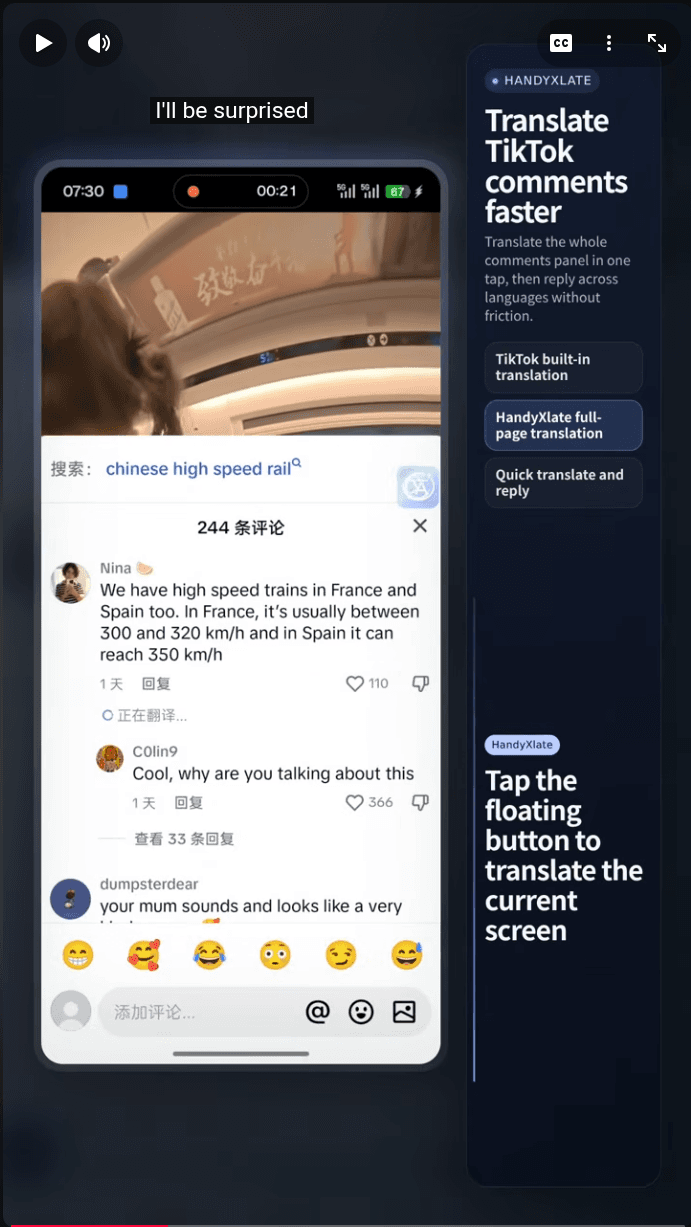
- Ouvrez la publication TikTok et restez sur la position où se trouvent les commentaires que vous voulez lire.
- Touchez la bulle flottante de HandyXlate pour capturer l'écran actuel.
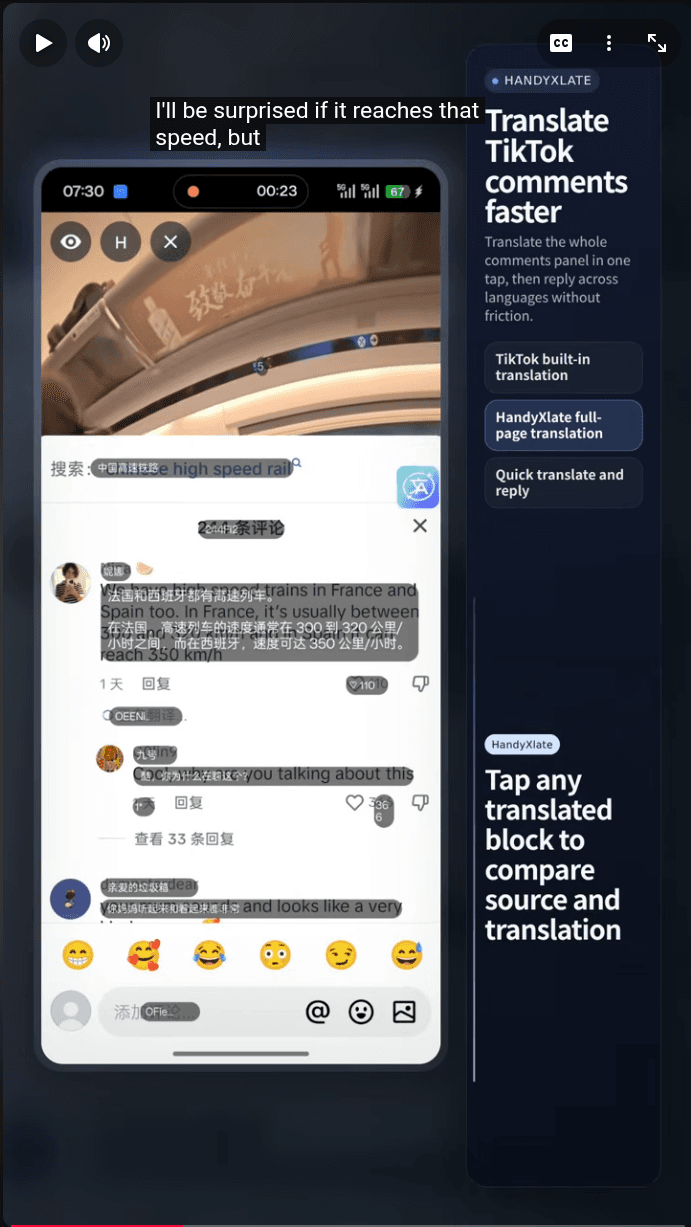
- Attendez la fin de l'OCR et de la traduction. Seuls les commentaires visibles sur cette capture sont traités, pas tout le fil.
- Lisez les blocs de traduction directement sur la page de commentaires : l'ordre des réponses et le contexte restent sous les yeux.
- Pour comparer l'original et la traduction plus en détail, touchez un bloc de traduction.
À quoi sert le mieux ce flux
C'est, par essence, un flux pour « comprendre tout de suite ». Il ne sert ni à répondre ni à organiser du texte en masse : il sert à saisir rapidement ce que dit cette chaîne de commentaires, sans transformer chaque commentaire en tâche manuelle de copier-coller.
- Comprendre rapidement les commentaires visibles sur cet écran.
- Voir la hiérarchie, l'ordre et le contexte des commentaires.
- Éviter de sauter d'application en application quand la traduction officielle de TikTok ne répond pas.
Limites à connaître avant de l'utiliser
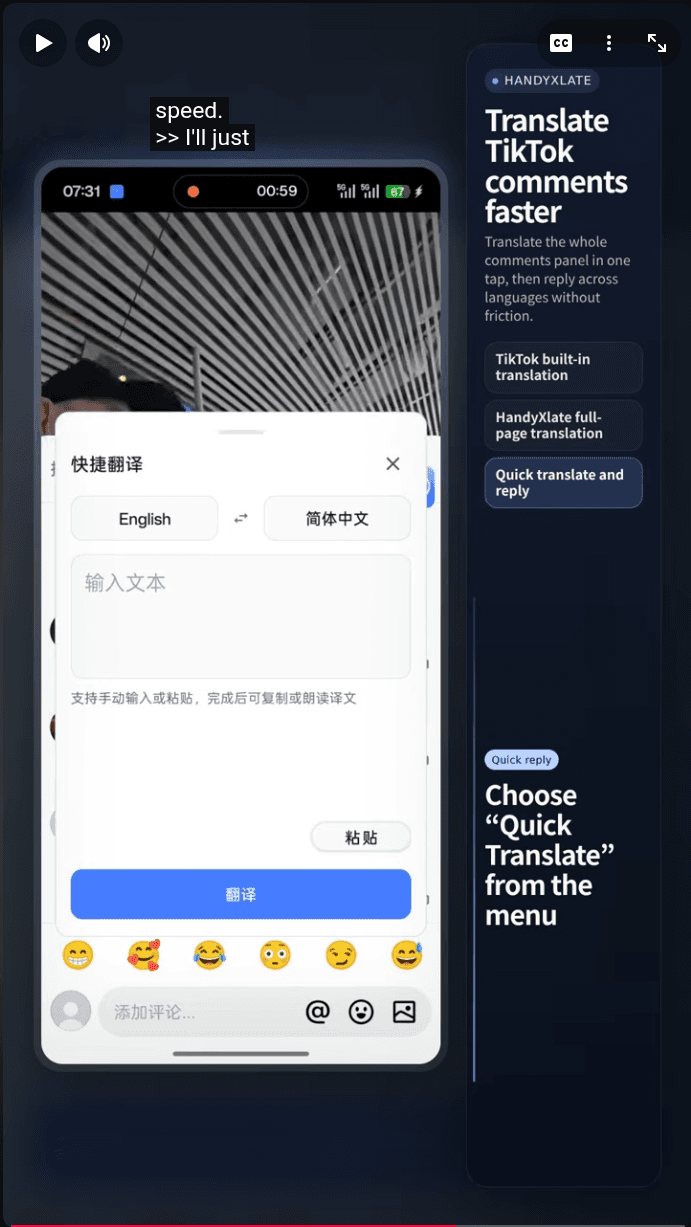
Ce flux est le meilleur quand les commentaires sont déjà visibles à l'écran. Si vous faites défiler et que de nouvelles réponses se chargent, reprenez une capture : c'est l'usage normal de la traduction d'écran. Cas à part : si le texte est déjà modifiable, comme le contenu d'une zone de réponse ou un texte collé dans un champ, Quick Translate est généralement plus rapide. HandyXlate a en réalité deux flux ; cet article traite de celui qui « lit le contenu de l'écran ».
TikTok a-t-il une traduction officielle des commentaires ?+
Oui. Le problème n'est pas l'absence d'option : il arrive qu'elle reste en chargement et ne renvoie pas de résultat lisible.
Pourquoi la traduction officielle reste-t-elle bloquée en chargement ?+
Cet article ne peut pas expliquer ce qui se passe chez TikTok, mais d'après mes tests, la traduction officielle reste souvent en chargement et ne donne pas un résultat rapide.
Faut-il copier les commentaires dans un autre traducteur ?+
Non. L'intérêt de ce flux est de lire les commentaires visibles directement sur la page, sans transformer chaque commentaire en copier-coller.
Quand vaut-il mieux utiliser Quick Translate ?+
Quand le texte est déjà saisissable, collable ou modifiable : par exemple le contenu d'une zone de réponse ou un texte déjà copié. Pour des commentaires qui se lisent sans plus, la traduction d'écran est préférable.
HandyXlate utilise-t-il les permissions d'accessibilité ?+
Non. Il utilise la permission de capture d'écran pour l'OCR et ne dépend d'aucun service d'accessibilité.
Peut-il traduire uniquement les commentaires visibles à l'écran ?+
Oui, et c'est ainsi que fonctionne ce flux. Quand de nouveaux commentaires apparaissent en faisant défiler, reprenez une capture de l'écran suivant.
Télécharger HandyXlate sur Google Play
Si vous voulez une alternative rapide sur Android quand la traduction officielle des commentaires TikTok ne répond pas, essayez HandyXlate.