
TikTok siempre ha tenido una opción de traducción de comentarios. Lo que de verdad frustra no es que falte el botón: es que, en mi experiencia, se queda cargando una y otra vez y tarda mucho en devolver algo legible. Si ya estás en los comentarios y solo quieres entender rápido lo que dicen, esperar a que la opción oficial responda no siempre es realista. En Android, una alternativa más fiable es traducir directamente los comentarios que ya se ven en pantalla.
Si lo que buscas es traducir texto visible en pantalla en Android en general, empieza por nuestra guía general. Esta página se centra en el caso concreto de los comentarios.
Para el flujo general de traducción en pantalla en Android, más allá del caso de los comentarios de TikTok, consulta la página principal del traductor en pantalla.
Si TikTok ya traduce comentarios, ¿por qué tanta gente busca alternativas?
No es que TikTok no tenga traducción de comentarios. El problema es la estabilidad. En mis pruebas, la opción oficial existe, pero a menudo se queda pegada en cargando y no devuelve un resultado útil. En ese momento la pregunta cambia de naturaleza. Ya no es "¿dónde está el botón?", sino "¿cómo puedo leer estos comentarios ahora mismo, sin quedarme esperando?".
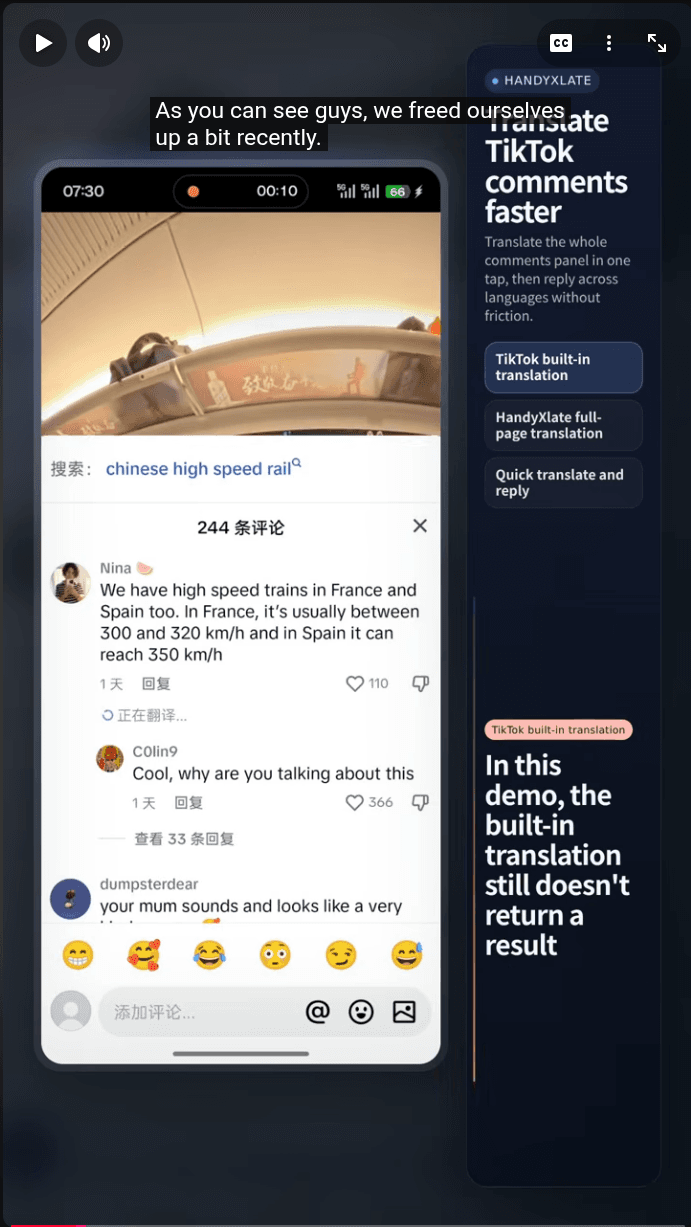
Si la traducción oficial de TikTok devuelve resultados rápido, úsala. Si se queda cargando, cambia cuanto antes a una alternativa que puedas controlar.
Varias formas de traducir comentarios de TikTok en Android
No hay un único método que sirva para todo. La elección depende sobre todo de tres cosas: si la traducción oficial de TikTok responde de verdad, si quieres leer un comentario suelto o una cadena de respuestas, y si ese texto solo se puede leer o ya se puede editar.
- Traducción oficial de TikTok: si devuelve resultados, es la vía más directa; úsala primero.
- Copiar el comentario y pegarlo en otro traductor: vale para un comentario suelto, pero se vuelve tedioso en cuanto empiezas a leer respuestas en cadena.
- Herramientas de traducción genéricas en Android: pueden ayudar, pero no son lo más cómodo para leer hilos de respuestas con niveles.
- HandyXlate: encaja cuando los comentarios ya están en pantalla y quieres seguir leyendo sin salir de ahí.
Cuándo HandyXlate es la mejor opción
HandyXlate no es la respuesta universal para todas las necesidades de traducción en Android. Es fuerte en una situación más acotada, pero muy común: los comentarios ya están en pantalla, la traducción oficial de TikTok se queda cargando, y tú solo quieres seguir leyendo, sin copiar cada comentario a otro sitio.
- La traducción oficial de comentarios de TikTok se queda cargando sin dar un resultado legible.
- Solo quieres entender los comentarios que ya se ven en esta pantalla, ahora mismo.
- Copiar y pegar corta al instante el ritmo de lectura.
- Quieres conservar el orden y el contexto de los hilos de respuesta sin salir de los comentarios.
Cómo traducir los comentarios de TikTok con HandyXlate
Abre primero el post de TikTok y deja estable en pantalla el tramo de comentarios que quieres leer. No necesitas cargar el hilo completo: basta con la parte que quieres ver ahora. Esta diferencia importa, porque este flujo traduce "lo que ya se ve en pantalla", no toda la conversación de una vez.
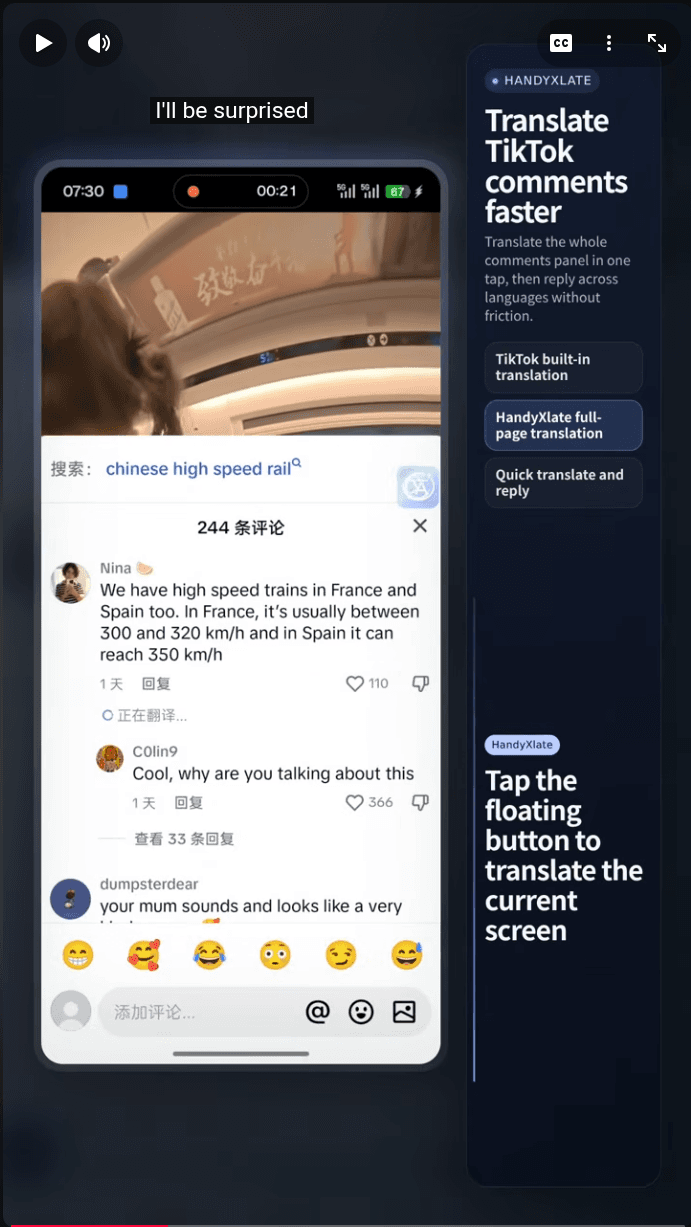
- Abre el post de TikTok y quédate en la posición donde están los comentarios que quieres leer.
- Toca la burbuja flotante de HandyXlate para capturar la pantalla actual.
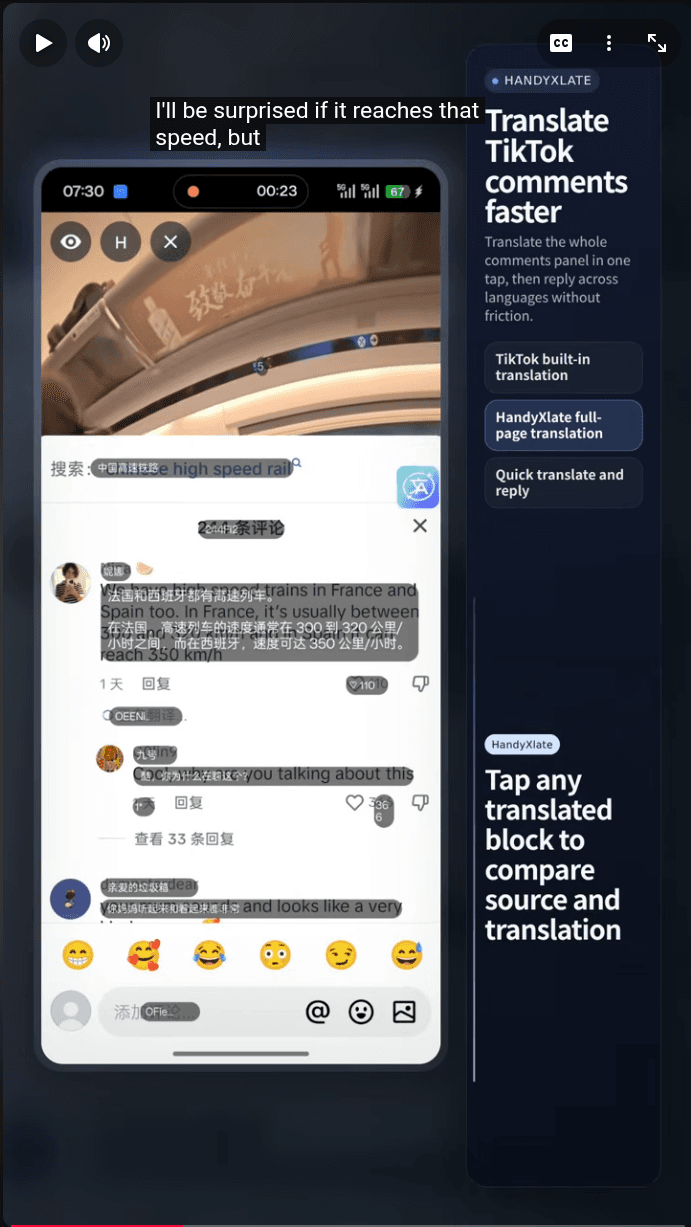
- Espera a que terminen el OCR y la traducción. Procesa solo los comentarios visibles en esta captura, no todo el hilo.
- Lee los bloques de traducción directamente en la página de comentarios; el orden de las respuestas y el contexto siguen a la vista.
- Si quieres comparar el original y la traducción con más detalle, toca un bloque de traducción.
Para qué sirve mejor este flujo
Es, en esencia, un flujo para "entender ya". No sirve para responder ni para organizar texto en bloque: sirve para enterarte rápido de qué dice esta cadena de comentarios, sin convertir cada comentario en una tarea manual de copiar y pegar.
- Entender rápido los comentarios visibles en esta pantalla.
- Ver la jerarquía, el orden y el contexto de los comentarios.
- Evitar saltar de app en app cuando la traducción oficial de TikTok no responde.
Límites que conviene conocer antes de usarlo
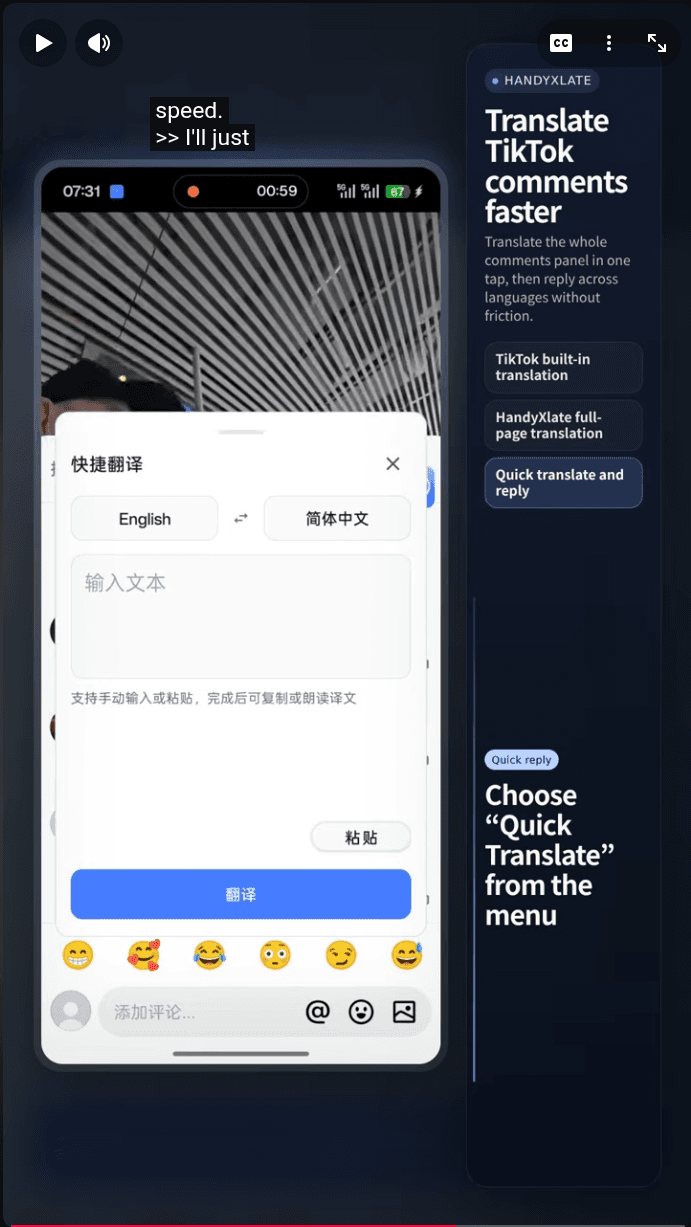
Este flujo es mejor cuando los comentarios ya están visibles en pantalla. Si haces scroll y cargan respuestas nuevas, vuelve a capturar: así se usa la traducción de pantalla con normalidad. Un caso aparte: si el texto ya es editable, como el contenido de una caja de respuesta o un texto que has pegado en un campo, Quick Translate suele ser más rápido. HandyXlate tiene en realidad dos flujos; este artículo trata el de "leer lo que está en pantalla".
¿TikTok tiene traducción oficial de comentarios?+
Sí. El problema no es que falte la opción: a veces se queda cargando y no devuelve un resultado legible.
¿Por qué la traducción oficial se queda cargando sin responder?+
Este artículo no puede explicar lo que pasa dentro de TikTok, pero en mis pruebas la traducción oficial a menudo se queda en cargando y no da un resultado rápido.
¿Tengo que copiar los comentarios a otro traductor?+
No. La gracia de este flujo es leer los comentarios visibles directamente en la página, sin convertir cada comentario en un copiar y pegar.
¿Cuándo es mejor usar Quick Translate?+
Cuando el texto ya se puede escribir, pegar o editar: por ejemplo, el contenido de una caja de respuesta o un texto ya copiado. Para comentarios que solo se pueden leer, la traducción de pantalla es mejor.
¿HandyXlate usa permisos de accesibilidad?+
No. Usa el permiso de captura de pantalla para el OCR y no depende de servicios de accesibilidad.
¿Solo puede traducir los comentarios que se ven en pantalla?+
Sí, y así es como funciona este flujo. Cuando aparezcan comentarios nuevos al hacer scroll, vuelve a capturar la siguiente pantalla.
Descarga HandyXlate en Google Play
Si quieres una alternativa rápida en Android cuando la traducción oficial de comentarios de TikTok no responde, prueba HandyXlate.